آموزش کانفیگ مودم huawei HS8145V5
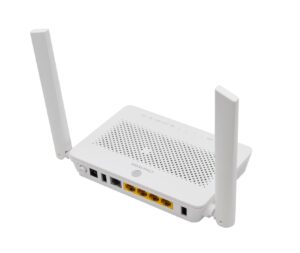
مودم فیبر نوری هواوی مدل HS8145V5 یک مودم قدرتمند برای اتصال به اینترنت فیبر نوری است که از امکانات پیشرفتهای مانند Wi-Fi با استاندارد 802.11ac، پشتیبانی از VoIP، و مدیریت پیشرفته برخوردار است. این مودم به کاربران امکان میدهد که اتصال اینترنتی پایدار، پرسرعت و امن داشته باشند. در این آموزش، نحوه تنظیمات مودم به صورت گام به گام توضیح داده شده است.
—
آمادهسازی اولیه مودم
قبل از شروع به تنظیمات مودم، اطمینان حاصل کنید که تمامی اجزای مودم به درستی متصل شدهاند:
اتصال کابل فیبر نوری: کابل فیبر نوری را از ارائهدهنده خدمات اینترنت (ISP) به پورت WAN مودم متصل کنید.
اتصال برق: مودم را به پریز برق متصل کرده و آن را روشن کنید.
اتصال به کامپیوتر: برای انجام تنظیمات، یک دستگاه مانند کامپیوتر یا لپتاپ را به یکی از پورتهای LAN مودم با استفاده از کابل Ethernet متصل کنید. همچنین میتوانید از شبکه Wi-Fi مودم برای اتصال استفاده کنید.
چراغهای مودم: مطمئن شوید که چراغهای مودم به درستی روشن شدهاند و نشاندهنده آمادگی مودم برای پیکربندی هستند.
—
ورود به صفحه تنظیمات مودم
برای دسترسی به تنظیمات مودم، مراحل زیر را دنبال کنید:
اتصال به مودم:
اگر مودم را از طریق کابل Ethernet متصل کردهاید، نیازی به تنظیمات اضافی نیست.
در صورتی که از Wi-Fi استفاده میکنید، به شبکه Wi-Fi مودم متصل شوید.
ورود به صفحه تنظیمات:
مرورگر وب خود را باز کنید و آدرس 192.168.100.1 را در نوار آدرس وارد کنید.
پس از وارد کردن آدرس، صفحه ورود به سیستم مودم نمایش داده میشود.
اطلاعات ورود به سیستم:
نام کاربری: admin
کلمه عبور: admin
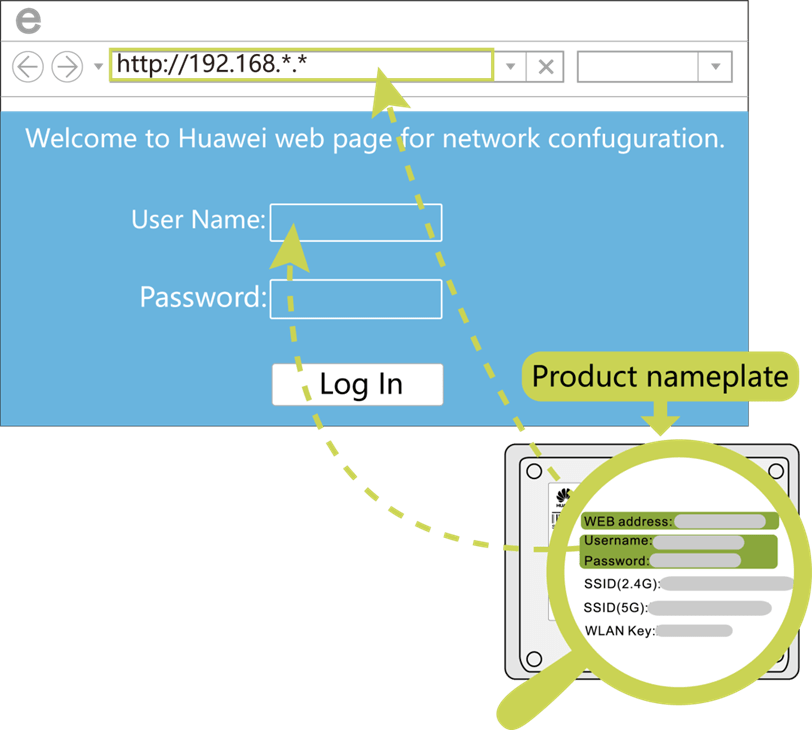
در صورتی که این اطلاعات تغییر کرده باشند، از نام کاربری و کلمه عبور جدید استفاده کنید.
—
تنظیمات اینترنت (WAN)
برای اتصال مودم به اینترنت، نیاز است که تنظیمات WAN بهطور صحیح وارد شوند:
ورود به بخش WAN:
پس از ورود به صفحه مدیریت مودم، به بخش Network یا WAN بروید.
انتخاب نوع اتصال اینترنت:
بسته به نوع اتصال اینترنت شما، یکی از گزینههای زیر را انتخاب کنید:
PPPoE: اگر ارائهدهنده اینترنت شما از پروتکل PPPoE استفاده میکند، این گزینه را انتخاب کنید. سپس نام کاربری و کلمه عبور خود را وارد کنید.
Static IP: اگر اینترنت شما با یک IP ثابت ارائه میشود، گزینه Static IP را انتخاب کرده و اطلاعات IP، Subnet Mask، Gateway و DNS را وارد کنید.
Dynamic IP: اگر اینترنت شما از نوع دینامیک است، گزینه Dynamic IP را انتخاب کنید.
تنظیمات VPI/VCI:
این مقادیر توسط ارائهدهنده خدمات اینترنت شما ارائه میشوند. معمولاً برای اتصال صحیح مودم به اینترنت، مقادیر VPI=8 و VCI=35 استفاده میشود.
—
پیکربندی Wi-Fi (شبکه بیسیم)
برای تنظیمات بیسیم (Wi-Fi) مودم، مراحل زیر را انجام دهید:
ورود به بخش Wireless:
به بخش Wireless در صفحه تنظیمات مودم بروید.
تنظیمات شبکه Wi-Fi:
نام شبکه (SSID): نام شبکه Wi-Fi خود را وارد کنید. این نام در فهرست شبکههای Wi-Fi موجود نمایش داده خواهد شد.
نوع رمزگذاری امنیتی: برای امنیت بیشتر، بهتر است از گزینه WPA2 یا WPA3 استفاده کنید.
کلمه عبور Wi-Fi: یک رمز عبور پیچیده و امن برای شبکه Wi-Fi خود انتخاب کنید.
تنظیمات باند Wi-Fi:
مودم HS8145V5 از دو باند 2.4GHz و 5GHz پشتیبانی میکند:
اگر میخواهید از هر دو باند استفاده کنید، میتوانید تنظیمات مربوطه را برای هر دو باند انجام دهید.
اگر تداخل سیگنال Wi-Fi دارید، میتوانید کانالهای مختلف را امتحان کنید.
—
پیکربندی LAN (شبکه محلی)
برای تغییر تنظیمات شبکه محلی (LAN)، به بخش LAN مودم بروید و تنظیمات زیر را اعمال کنید:
IP Address: آدرس IP شبکه داخلی خود را وارد کنید. بهطور معمول، این مقدار به صورت 192.168.1.1 یا 192.168.0.1 تنظیم میشود.
Subnet Mask: این مقدار معمولاً 255.255.255.0 است.
DHCP: اگر میخواهید که مودم بهطور خودکار آدرسهای IP را به دستگاههای متصل اختصاص دهد، گزینه DHCP را فعال کنید.
—
ذخیره تنظیمات
پس از انجام تمامی تنظیمات، برای اعمال تغییرات، روی دکمه Save یا Apply کلیک کنید. این عمل موجب میشود که مودم تنظیمات جدید را ذخیره کرده و تغییرات بهطور خودکار اعمال شوند.
—
تست اتصال اینترنت و Wi-Fi
پس از تنظیمات مودم، باید از عملکرد صحیح آن اطمینان حاصل کنید:
اتصال اینترنت: برای تست اتصال اینترنت، مرورگر وب خود را باز کنید و به یک سایت مانند www.google.com مراجعه کنید. اگر سایت بهدرستی بارگذاری شد، اتصال اینترنت شما به درستی برقرار شده است.
اتصال Wi-Fi: بررسی کنید که دستگاههای مختلف به شبکه Wi-Fi متصل شوند و اتصال پایدار باشد.
—
مشکلات رایج و نحوه رفع آنها
مشکل در اتصال اینترنت:
مطمئن شوید که اطلاعات اتصال (نام کاربری، کلمه عبور، VPI/VCI) به درستی وارد شده است.
در صورت نیاز، تنظیمات WAN را دوباره بررسی کنید.
مشکل در اتصال Wi-Fi:
بررسی کنید که SSID و رمز عبور به درستی وارد شده باشند.
اگر سیگنال Wi-Fi ضعیف است، میتوانید کانالهای مختلف را امتحان کنید.
سرعت پایین اینترنت:
ممکن است مشکل از تنظیمات فایروال یا DNS باشد. تغییر تنظیمات DNS یا تنظیمات فایروال میتواند به بهبود سرعت کمک کند.
—
نتیجهگیری
با دنبال کردن این آموزش، میتوانید مودم فیبر نوری Huawei HS8145V5 خود را بهراحتی پیکربندی کنید و از اینترنت سریع و پایدار بهرهمند شوید. در صورت مواجهه با مشکلات، میتوانید تنظیمات را دوباره بررسی کرده و از پشتیبانی فنی ISP خود کمک بگیرید.