
آموزش تغییر DNS در ویندوز 10 و 11
در برخی مواقع برای اینکه بتوانید مشکل اینترنت سیستم خود را رفع کنید لازم است تا DNS سیستم خود را تغییر دهید. تغییر DNS در ایران به طور معمول برای دور زدن تحریم های اینترنتی که روی نرم افزار های خارجی وجود دارند، یا برای بازی های آنلاین استفاده می شود.
چگونه DNS را در ویندوز تغییر دهیم؟
تغییر DNS در ویندوز در چند مرحله ساده انجام می شود که در ادامه شرح می دهیم.
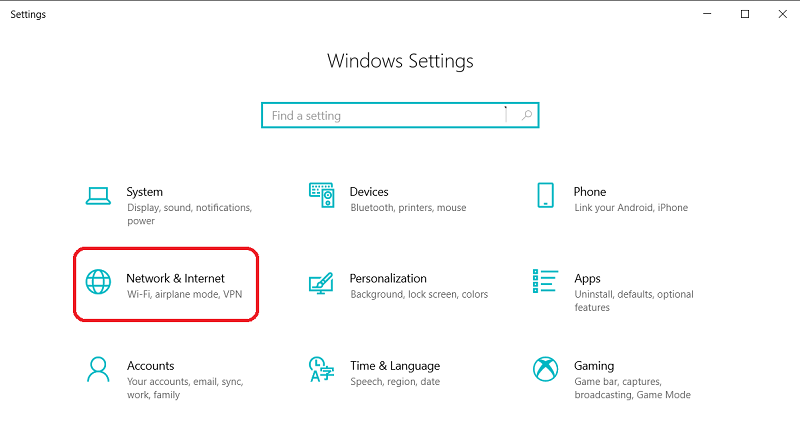
- ابتدا از نوار استارت، وارد Settings شوید.

- سپس گزینه Network & Internet را انتخاب کنید.
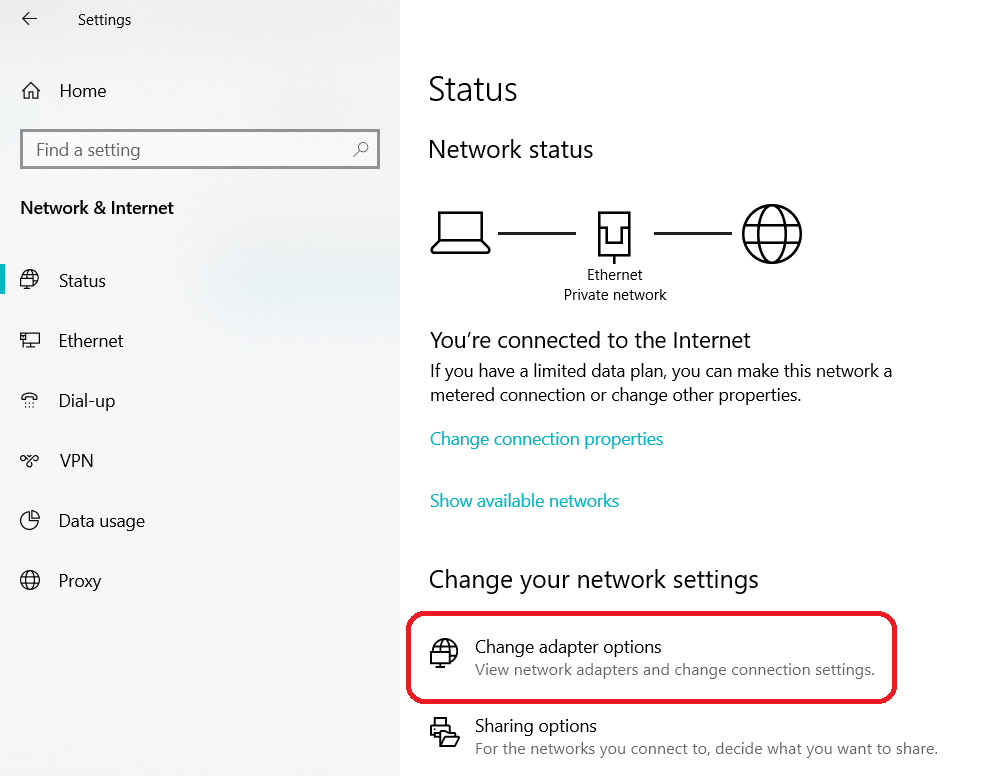
- اکنون روی گزینه Change Adapter Options کلیک کنید.
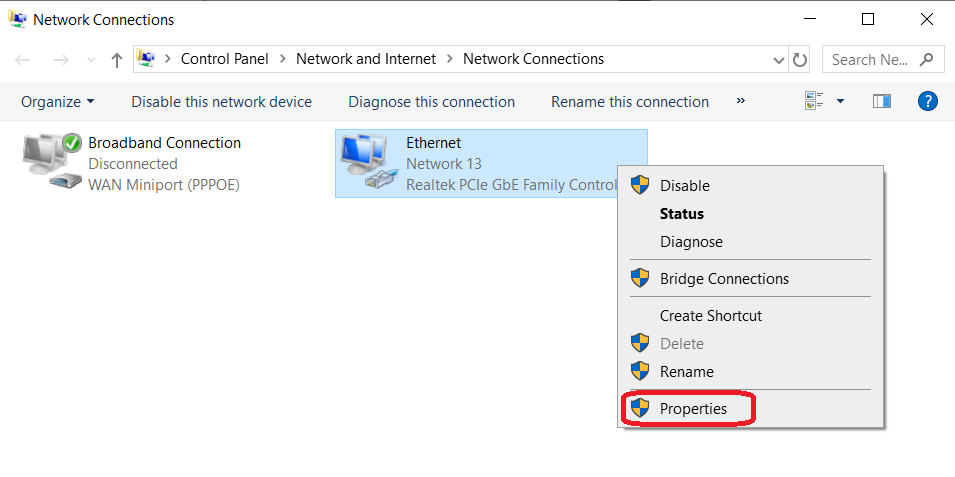
- در این مرحله کارت شبکه فعال خود را انتخاب کرده و روی آن راست کلیک کنید و از منوی باز شده، Properties را انتخاب نمایید.
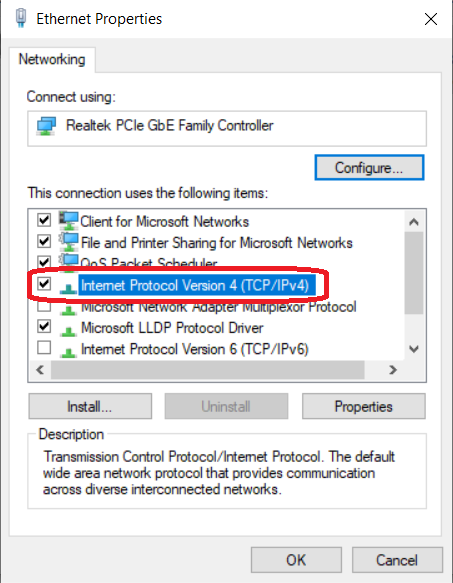
- همانند تصویر روی گزینه Internet Protocol Version 4 دابل کلیک کنید.
- در گام پایانی برای تنظیم DNS روی ویندوز ابتدا گزینه Use the following DNS Server Addresses را انتخاب و فعال کرده و سپس در دو کادر پایین آن، آدرس DNS مدنظر خود را وارد کرده و در نهایت روی دکمه OK کلیک کنید تا تغییرات اعمال شوند.
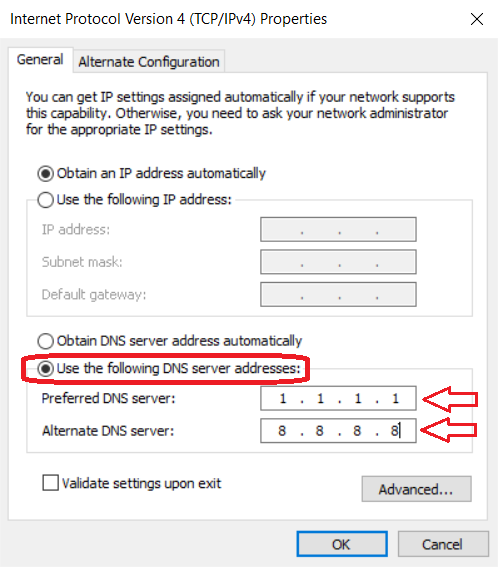
اگر به هر دلیلی اینترنت سیستم شما پس از تغییر DNS تغییری نکرد و یا از کار افتاد، کافیست همین مراحل را تکرار کرده و در بخش آخر آدرس های وارد شما را پاک کرده و روی دکمه OK کلیک کنید.
دسته بندی ها: آموزش های کامپیوتر و موبایل


