
حل مشکل دانلود نشدن برنامهها از گوگل پلی؛ آموزش قطعی رفع خطای Pending
احتمالاً برای شما هم پیش آمده است که قصد دانلود یک بازی یا اپلیکیشن جدید را دارید، اما بعد از لمس دکمه Install، برنامه روی حالت Pending (بارگیری در انتظار) گیر میکند و هیچ اتفاقی نمیافتد. این خطا یکی از رایجترین و کلافهکنندهترین مشکلات کاربران اندروید است، اما جای نگرانی نیست؛ زیرا معمولاً به دلیل یک اختلال نرمافزاری کوچک رخ میدهد و در چند دقیقه قابل حل است. در این مقاله، بهترین و سریعترین روشها برای حل مشکل دانلود نشدن برنامهها از گوگل پلی را به صورت گامبهگام و تصویری بررسی میکنیم تا بتوانید این ارور را برای همیشه برطرف کنید.
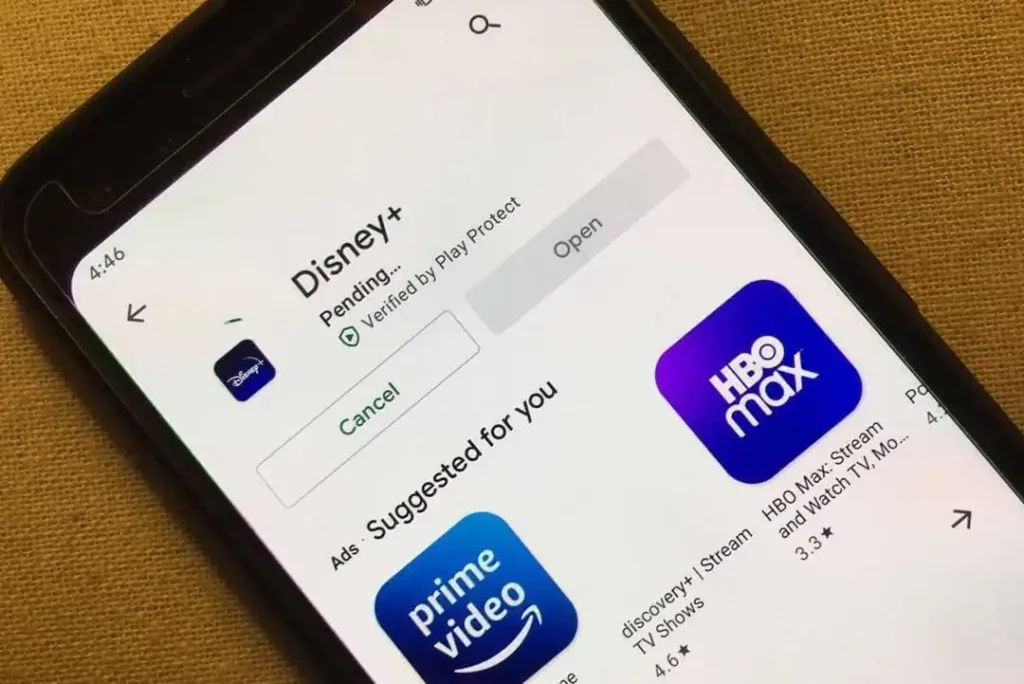
چرا پلی استور دانلود نمیکنه؟ (دلایل اصلی خطای Pending)
قبل از اینکه به سراغ راهحلها برویم، بهتر است بدانیم چرا با ارور بارگیری در انتظار گوگل پلی مواجه میشویم. دلایل اصلی معمولاً شامل موارد زیر است:
– پر بودن حافظه پنهان (Cache) اپلیکیشن گوگل پلی.
– تلاش گوگل پلی برای آپدیت همزمان چندین برنامه در پسزمینه.
– اختلال در اتصال اینترنت یا روشن بودن VPNهای نامعتبر.
– پر بودن حافظه داخلی گوشی.
– باگهای مربوط به حساب کاربری جیمیل (Google Account).
۶ راهکار طلایی برای رفع ارور Pending گوگل پلی
برای رفع ارور گوگل پلی، مراحل زیر را به ترتیب انجام دهید. معمولاً با انجام همان دو مرحله اول، مشکل به طور کامل برطرف میشود.
۱. توقف اجباری و پاک کردن کش گوگل پلی (مهمترین راهکار)
در ۹۰ درصد مواقع، پاک کردن کش گوگل پلی این مشکل را مانند یک معجزه حل میکند. با این کار هیچکدام از اطلاعات شخصی یا برنامههای شما پاک نخواهند شد.
1- وارد بخش Settings گوشی خود شوید.
2- به بخش Apps یا Manage Apps بروید.
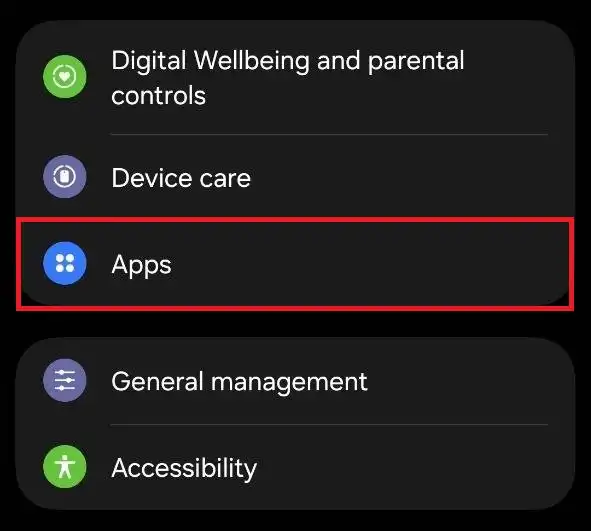
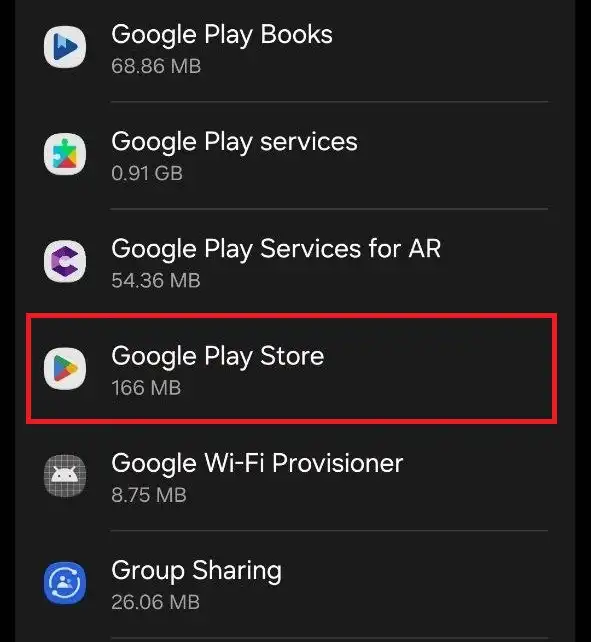
3- در لیست برنامهها، Play Store را پیدا کرده و روی آن ضربه بزنید.
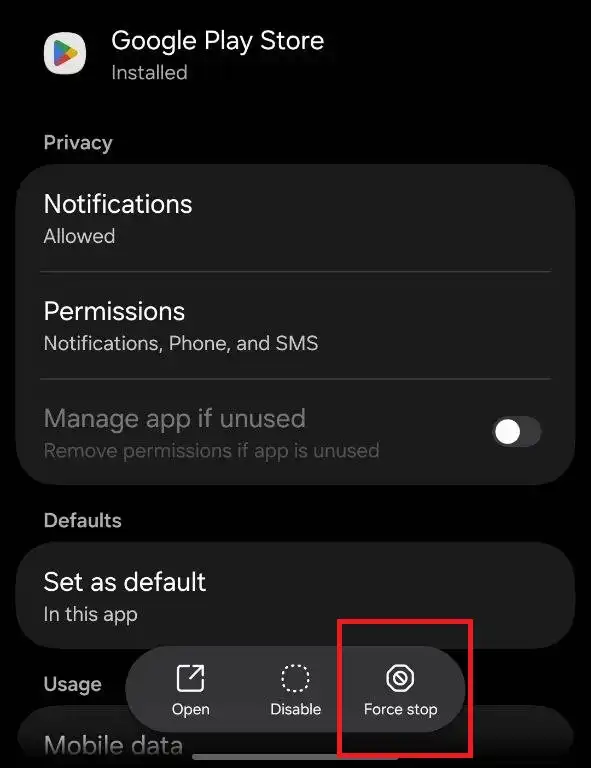
4- ابتدا گزینه Force Stop را انتخاب کنید.
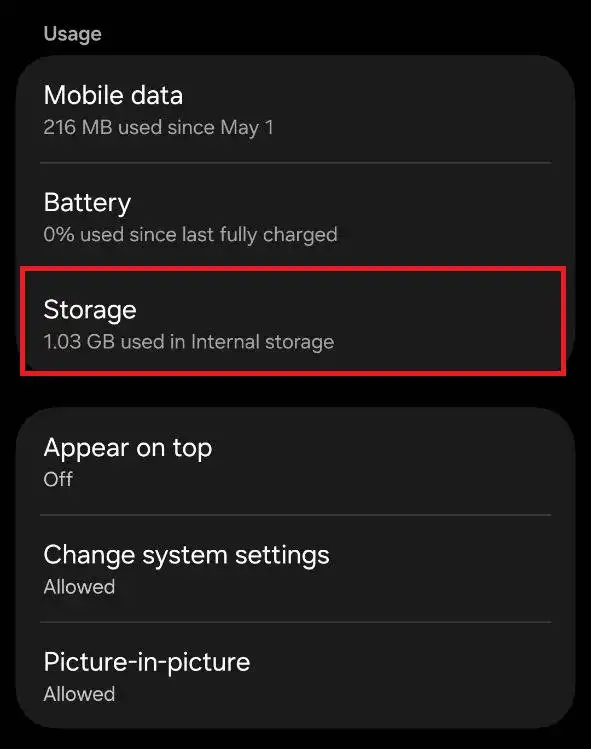
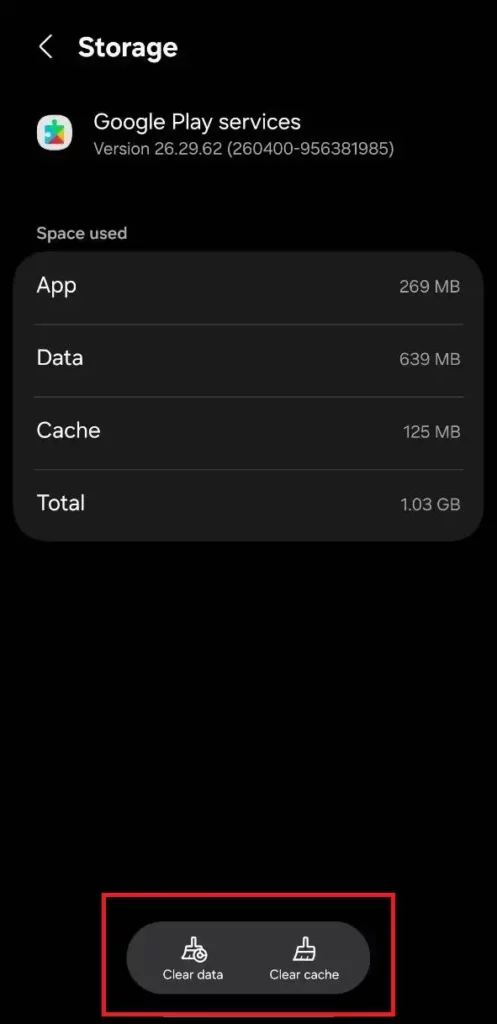
5- سپس وارد بخش Storage شوید.
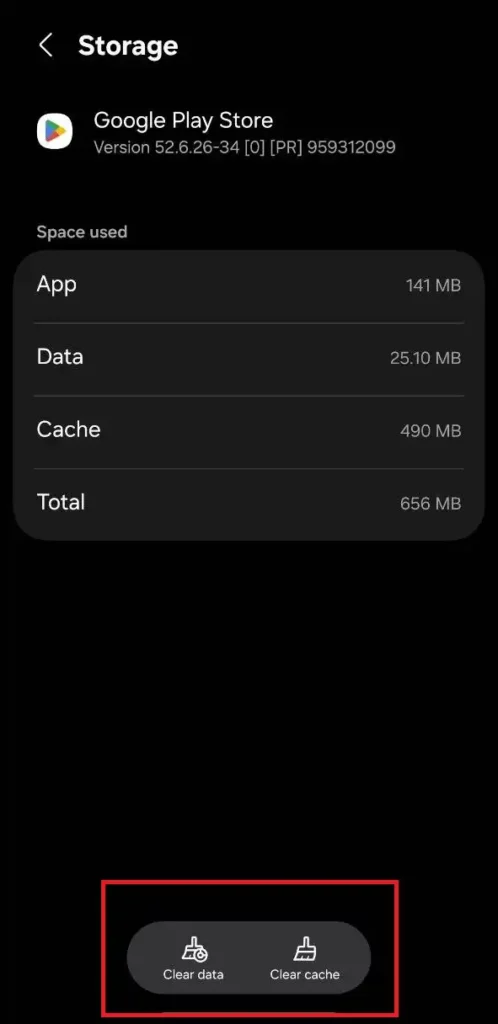
6- روی گزینه Clear Cache ضربه بزنید. (اگر مشکل حل نشد، در همین بخش گزینه Clear Data را نیز انتخاب کنید).
۲. لغو کردن آپدیتهای همزمان در پسزمینه
گاهی اوقات دلیل مشکل دانلود از پلی استور این است که این فروشگاه در حال آپدیت کردن چند برنامه دیگر به صورت همزمان است و برنامه جدید شما را در صف انتظار (Pending) قرار داده است.
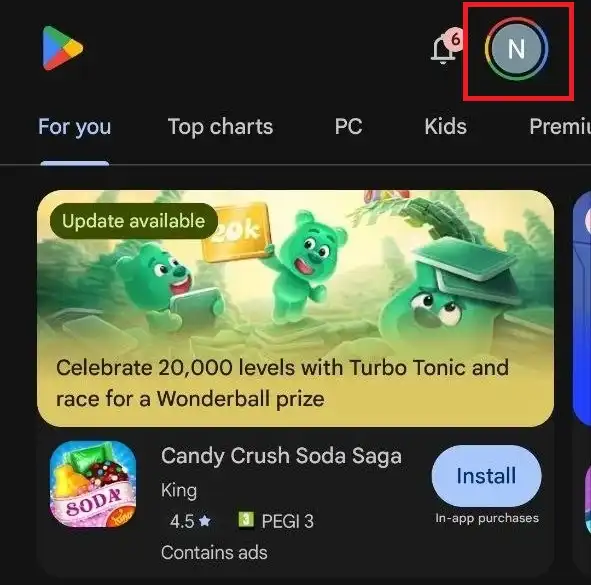
1- وارد برنامه Play Store شوید و روی عکس پروفایل خود در گوشه بالا سمت راست ضربه بزنید.
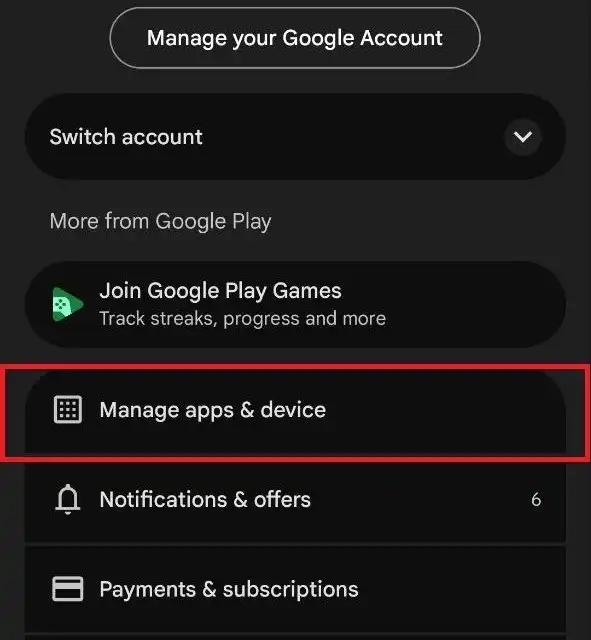
2- گزینه Manage apps & device را انتخاب کنید.
3- در تب Overview، گزینه Updates available یا Updating apps را بررسی کنید.
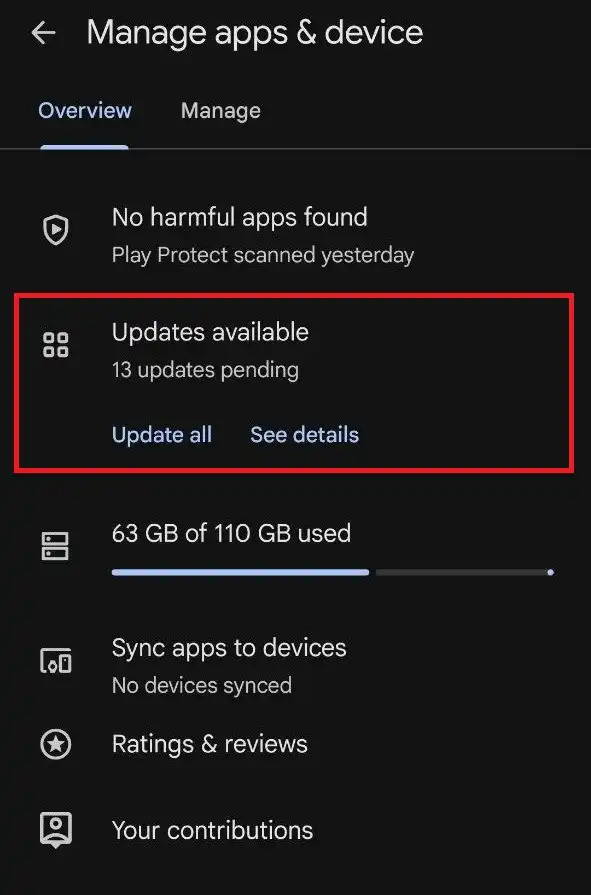
4- اگر برنامههایی در حال آپدیت شدن هستند، گزینه Cancel All را بزنید و سپس برنامه مورد نظر خود را مجدداً دانلود کنید.
۳. بررسی وضعیت اینترنت و تغییر VPN یا DNS
با توجه به محدودیتهای اینترنت، گاهی اوقات بارگیری در انتظار گوگل پلی به دلیل مسدود بودن آیپی (IP) رخ میدهد.
– اگر از VPN استفاده میکنید، آن را خاموش کرده و با اینترنت معمولی تست کنید.
– اگر بدون VPN دانلود نمیشود، یک ابزار تغییر آیپی معتبر را روشن کنید.
– تغییر شبکه از اینترنت خط به وایفای و بالعکس نیز در بسیاری از مواقع راهگشا است.
۴. پاک کردن دیتا و کش Google Play Services
برنامه Google Play Services قلب تپنده تمام برنامههای گوگل در گوشی شماست. اگر این سرویس دچار باگ شود، دانلودها متوقف میشوند.
1- دوباره به مسیر Settings > Apps بروید.
2- این بار برنامه Google Play Services را پیدا کنید.
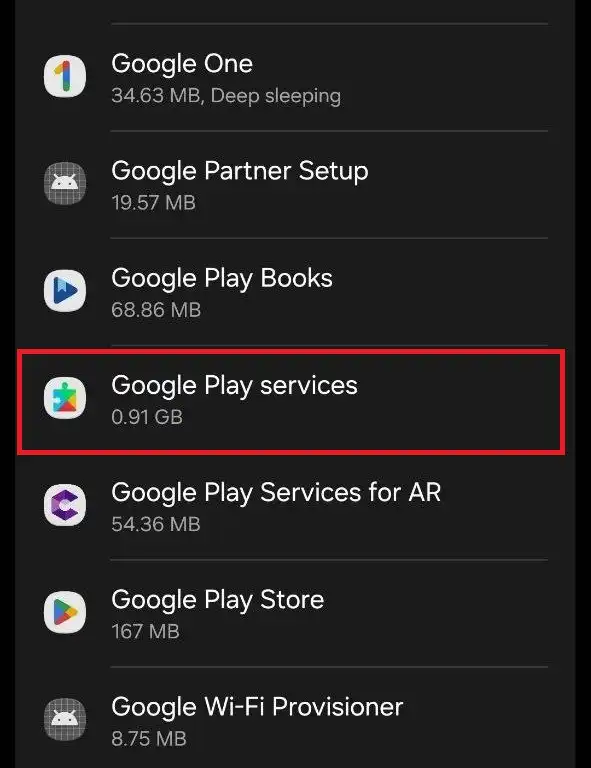
3- وارد بخش Storage شوید و گزینه Clear Cache را انتخاب کنید. (نکته: از زدن Clear Data برای این برنامه خودداری کنید، مگر اینکه هیچ روش دیگری جواب ندهد).
۵. بررسی فضای خالی حافظه گوشی
اگر حافظه داخلی گوشی شما رو به اتمام باشد، گوگل پلی برای جلوگیری از کرش کردن سیستم، اجازه دانلود برنامههای جدید را نمیدهد. مطمئن شوید که حداقل ۱ الی ۲ گیگابایت فضای خالی در گوشی خود دارید. میتوانید از طریق تنظیمات گوشی و بخش Storage، فایلها و ویدیوهای اضافی را پاک کنید.
۶. حذف و اضافه کردن مجدد حساب جیمیل (راهکار نهایی)
اگر تمام روشهای بالا را امتحان کردید و همچنان میپرسید چرا گوگل پلی دانلود نمیکنه، وقت آن رسیده که حساب گوگل خود را یک بار حذف و دوباره اضافه کنید.
1- وارد Settings گوشی شوید.
2- به بخش Accounts and backup (یا Passwords and accounts) بروید.
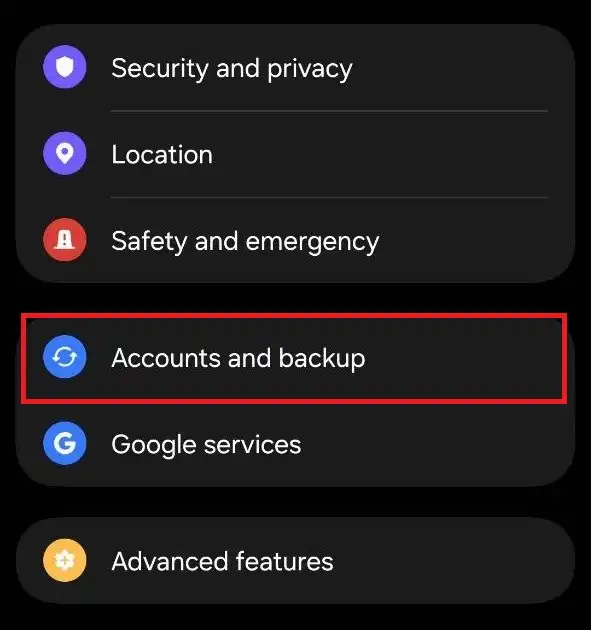
3- حساب جیمیل متصل به گوگل پلی خود را انتخاب کرده و گزینه Remove Account را بزنید.
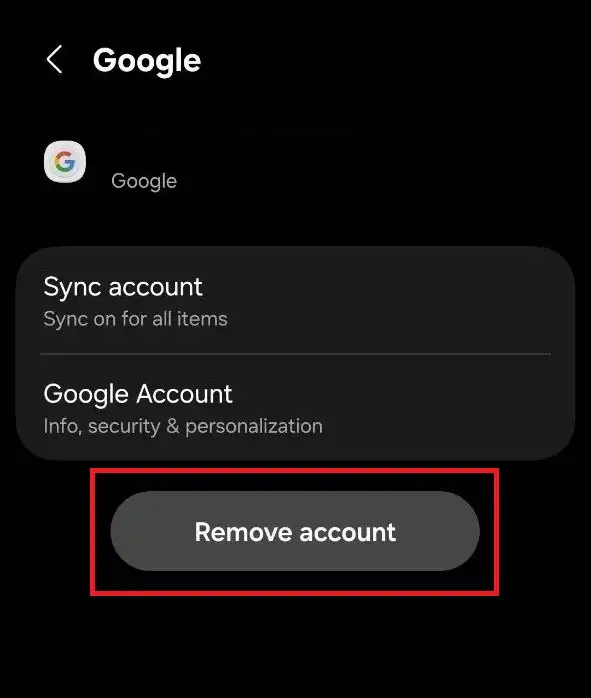
4- گوشی را یک بار ریاستارت کنید.
5- مجدداً به همین بخش برگردید و با انتخاب Add Account، جیمیل خود را وارد کنید.
خطای Pending یا دانلود نشدن برنامهها از گوگل پلی، مشکلی رایج اما بسیار ساده است. در اکثر مواقع تنها با پاک کردن حافظه پنهان (Cache) اپلیکیشن پلی استور یا خاموش کردن آپدیتهای خودکار، میتوانید به راحتی این سد را بشکنید و برنامههای دلخواهتان را با بالاترین سرعت دانلود کنید.
سایر مطالب مرتبط:راهنمای فعال سازی Developer Options در اندروید

