آموزش کامل و تصویری ساخت فلش بوتیبل با نرم افزار Rufus
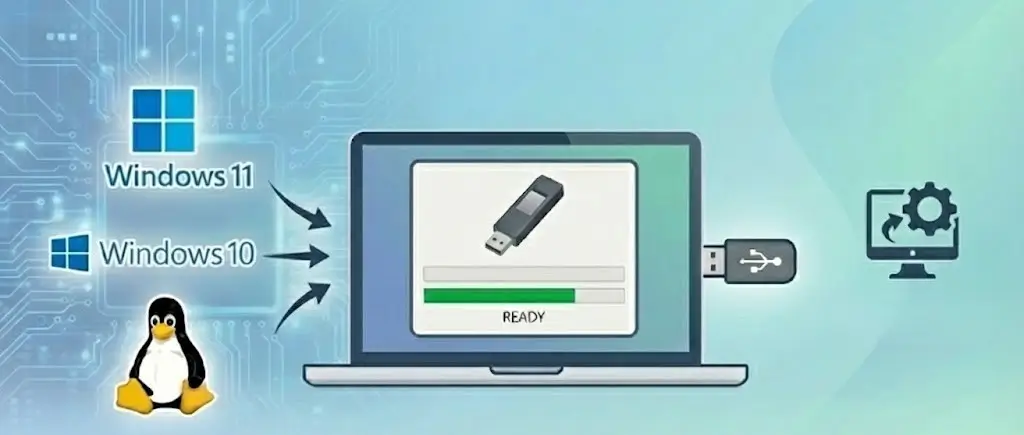
در دنیای امروز، درایوهای نوری (CD/DVD) تقریباً از روی لپتاپها و کامپیوترهای جدید حذف شدهاند. بنابراین، اگر بخواهید یک سیستمعامل جدید مانند ویندوز ۱۱، ۱۰ یا یک توزیع لینوکس (مثل اوبونتو) را روی کامپیوتر خود نصب کنید، دیگر نمیتوانید از دیسکهای قدیمی استفاده کنید. راه حل مدرن، سریع و مطمئن، استفاده از یک فلش مموری بوتیبل (Bootable USB) است.اما چگونه میتوان یک فایل ایمیج (ISO) ویندوز را روی فلش ریخت، به طوری که کامپیوتر بتواند هنگام روشن شدن، از روی آن بوت شود و مراحل نصب را آغاز کند؟ پاسخ این سوال، یک نرمافزار کوچک، رایگان و بسیار قدرتمند به نام Rufus است. در این مقاله، ما به صورت گامبهگام و کاملاً تصویری، نحوه کار با Rufus را برای ساخت یک فلش نصب ویندوز یا لینوکس به شما آموزش میدهیم.
چرا Rufus بهترین گزینه است؟
نرمافزارهای زیادی برای بوتیبل کردن فلش وجود دارند (مانند Ventoy)، اما Rufus به چند دلیل محبوبترین است:
- سرعت بالا: Rufus در مقایسه با رقبا، سرعت بسیار بالاتری در کپی فایلها و آمادهسازی فلش دارد.
- بدون نیاز به نصب (Portable): این برنامه پرتابل است، یعنی نیازی به نصب ندارد و با یک کلیک اجرا میشود.
- حجم بسیار کم: حجم این برنامه کمی بیشتر از ۱ مگابایت است!
- امکانات پیشرفته: Rufus امکاناتی مانند دور زدن محدودیتهای نصب ویندوز ۱۱ (مانند TPM و Secure Boot) را به راحتی فراهم میکند.
پیشنیازها: قبل از شروع چه چیزهایی لازم داریم؟
برای شروع کار و انجام صحیح فرآیند فلش بوتیبل با Rufus، شما به ۴ مورد زیر نیاز دارید:
1-یک فلش مموری: با ظرفیت حداقل ۸ گیگابایت (برای ویندوزهای جدید شاید ۱۶ گیگابایت بهتر باشد).
هشدار: تمام اطلاعات موجود روی این فلش در طی مراحل پاک خواهد شد. پس اگر فایل مهمی روی آن دارید، حتماً بکاپ بگیرید.
2-فایل ایمیج (ISO) سیستمعامل: فایل نصب ویندوز یا لینوکس که معمولاً با پسوند .iso است. (این فایل را باید قبلاً از سایتهای معتبر دانلود کرده باشید).
وبسایت رسمی آن
3-نرمافزار Rufus: میتوانید آخرین نسخه را از وبسایت رسمی آن دریافت کنید یا از لینکهای زیر برای دانلود استفاده نمایید.
4-یک کامپیوتر ویندوزی: برای اجرای نرمافزار Rufus
آموزش گام به گام ساخت فلش بوتیبل با Rufus
پس از آماده کردن پیشنیازها، مراحل زیر را به دقت دنبال کنید:
مرحله ۱: فلش مموری خود را به پورت USB کامپیوتر متصل کنید. سپس فایل دانلود شده Rufus را اجرا کنید .
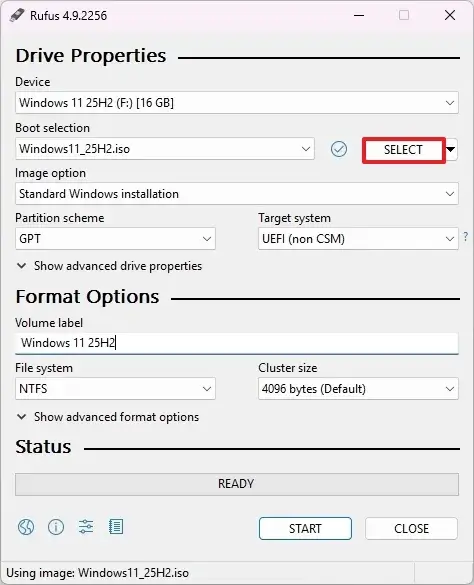
مرحله ۲: محیط برنامه بسیار ساده است. به تصویر زیر دقت کنید:
-Device (دستگاه): در این کادر، نام فلش مموری خود را انتخاب کنید. (اگر چند فلش متصل است، دقت کنید که اشتباه انتخاب نکنید).
-Boot selection (انتخاب بوت): روی دکمه SELECT کلیک کنید. یک پنجره باز میشود؛ به محلی که فایل ISO ویندوز یا لینوکس خود را ذخیره کردهاید بروید و آن را انتخاب کنید.
پس از انتخاب فایل ISO، سایر تنظیمات Rufus به طور خودکار تغییر میکنند.
مرحله ۳: تنظیمات (Partition Scheme)
اینجا جایی است که اکثر کاربران اشتباه میکنند. شما باید بر اساس نوع مادربرد کامپیوتری که میخواهید ویندوز را روی آن نصب کنید، گزینه درست را انتخاب کنید.
- گزینه Target system: این گزینه معمولاً خودکار تنظیم میشود و نیازی به تغییر نیست.
- گزینه Partition scheme: شما دو انتخاب دارید، MBR یا GPT.
کدام را انتخاب کنم؟ MBR یا GPT؟
- اگر کامپیوتر/لپتاپ شما حدوداً جدید است (تولید 10-12 سال اخیر): این سیستمها از UEFI پشتیبانی میکنند. بنابراین، گزینه GPT را انتخاب کنید. (این بهترین و مدرنترین حالت است).
- اگر کامپیوتر شما قدیمی است: این سیستمها از بایوسهای قدیمی (Legacy BIOS) استفاده میکنند. در این حالت باید گزینه MBR را انتخاب کنید.
نکته: اگر شک دارید، برای سیستمهای امروزی GPT انتخاب اول است. اگر GPT کار نکرد و سیستم بوت نشد، میتوانید دوباره مراحل را با MBR تکرار کنید.
بررسی نوع پارتیشن دیسک در ویندوز
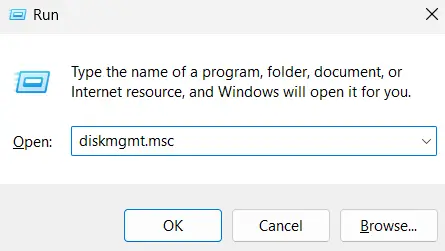
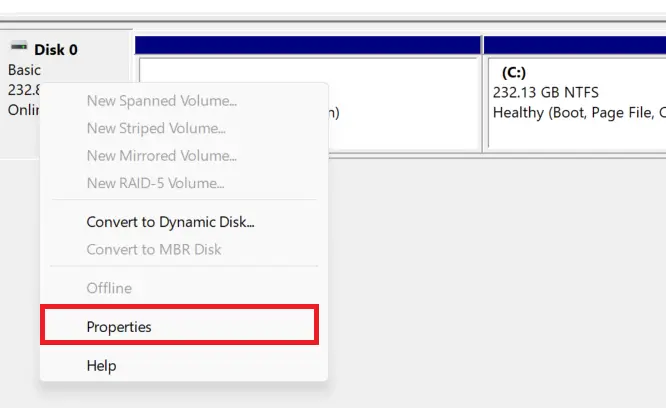
-برای اطمینان از اینکه دیسک شما MBR است یا GPT، در پنجره Run عبارت diskmgmt.msc را وارد کرده و روی OK کلیک کنید.
-در پنجره بازشده، روی دیسک موردنظر راستکلیک کرده و گزینه Properties را انتخاب کنید.
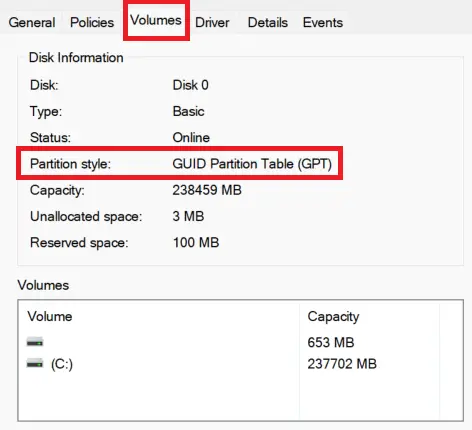
-در تب Volumes، در بخش Partition style میتوانید نوع آن را مشاهده کنید.
مرحله ۴: سایر تنظیمات
- Volume label: میتوانید یک نام دلخواه برای فلش خود بنویسید (مثلاً Windows 11).
- File system: معمولاً روی NTFS (برای ویندوز) یا FAT32 (برای لینوکس) به صورت خودکار تنظیم میشود. بهتر است به آن دست نزنید.
مرحله ۵: شروع عملیات و امکانات ویژه (مخصوص ویندوز ۱۱)
روی دکمه START در پایین پنجره کلیک کنید.
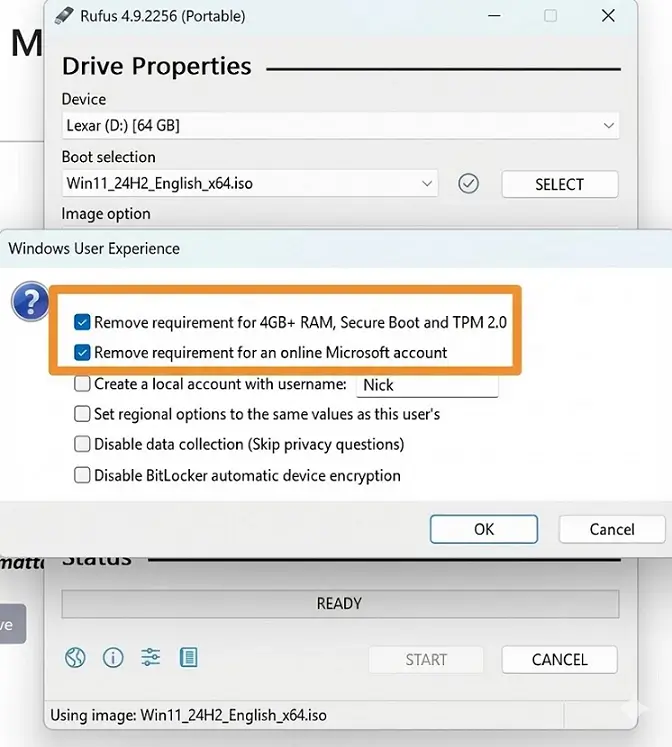
اگر در حال ساخت فلش برای ویندوز ۱۱ باشید، Rufus یک پنجره به شما نشان میدهد:
در این پنجره میتوانید تیک گزینهها را بزنید تا نصب ویندوز ۱۱ راحتتر شود:
- Remove requirement for 4GB+ RAM, Secure Boot and TPM 2.0: اگر سیستم شما قدیمی است و ویندوز ۱۱ روی آن نصب نمیشود، این تیک حیاتی است و محدودیتها را دور میزند.
- Remove requirement for an online Microsoft account: با زدن این تیک، هنگام نصب مجبور به ساخت اکانت مایکروسافت نیستید و میتوانید اکانت آفلاین بسازید.
روی OK کلیک کنید.
مرحله ۶: هشدار نهایی و اتمام کار
در آخرین مرحله، Rufus هشدار میدهد که تمام اطلاعات روی فلش مموری شما پاک (فرمت) خواهد شد. روی دکمه OK کلیک کنید.
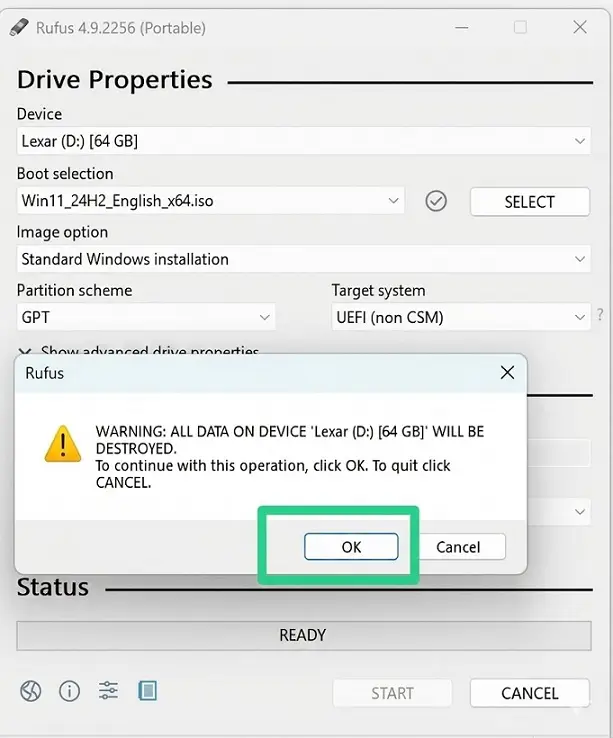
عملیات شروع میشود. بسته به سرعت فلش و حجم ویندوز، این کار ممکن است بین ۵ تا ۲۰ دقیقه طول بکشد. وقتی نوار سبز رنگ پر شد و کلمه READY را دیدید، کار تمام است. دکمه CLOSE را بزنید.
تبریک میگوییم! شما اکنون یک فلش مموری بوتیبل در اختیار دارید. حالا کافیست این فلش را به سیستمی که قصد نصب ویندوز روی آن را دارید متصل کنید، سیستم را ریاستارت کرده و از طریق منوی بوت (Boot Menu)، انتخاب کنید که کامپیوتر از روی فلش بالا بیاید تا مراحل نصب آغاز شود.
استفاده از Rufus، فرآیند پیچیده ساخت درایوهای بوتیبل را به چند کلیک ساده تبدیل کرده است.
سایر مطالب مرتبط:بوتیبل کردن فلش با نرم افزار Ventoy