
راهنمای جامع تغییر آیکون در ویندوز ۱۰ و ۱۱
آیا از ظاهر همیشگی و تکراری دسکتاپ ویندوز خود خسته شدهاید؟ آیکونهای زرد رنگ پوشهها و نمادهای پیشفرض مایکروسافت، اگرچه کاربردی هستند، اما بعد از مدتی خستهکننده میشوند و هیچ نشانی از سلیقه شخصی شما ندارند. ویندوز یکی از انعطافپذیرترین سیستمعاملها برای شخصیسازی است. شما مجبور نیستید به ظاهر پیشفرض پایبند باشید. با چند کلیک ساده، میتوانید آیکونهای This PC، سطل زباله، پوشههای مهم و حتی برنامههای موردعلاقهتان را تغییر دهید تا محیط کاری جذابتر و منظمتری داشته باشید. در این مقاله، تمام روشهای تغییر آیکون در ویندوز ۱۰ و ۱۱ را به زبان ساده به شما آموزش میدهیم.
بخش اول: تغییر آیکونهای سیستمی دسکتاپ (مانند This PC و Recycle Bin)
آیکونهایی مانند This PC ،Recycle Bin ،Network و پوشه کاربری، آیکونهای سیستمی هستند و نمیتوانید با راستکلیک ساده روی آنها، آیکونشان را عوض کنید. برای تغییر آیکون در ویندوز در این بخشها باید به تنظیمات مراجعه کنید:
مراحل انجام کار:
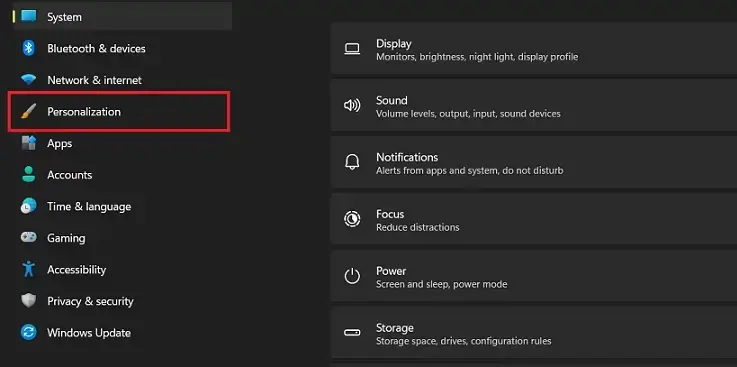
1- از طریق منوی استارت وارد Settings شوید و گزینه Personalization را انتخاب کنید.
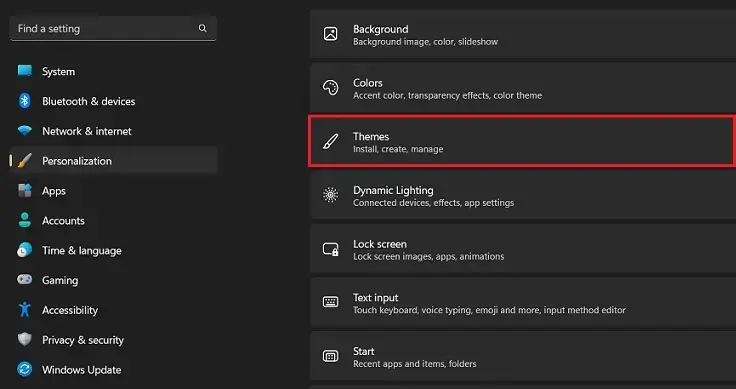
2- در لیست روبرو، به بخش Themes بروید.
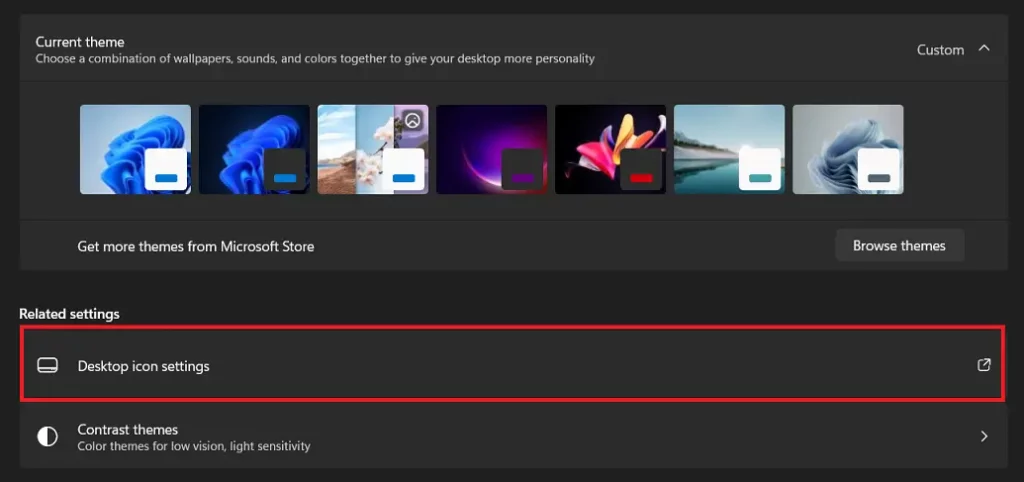
3- در پایین صفحه، به دنبال Desktop icon settings بگردید و روی آن کلیک کنید.
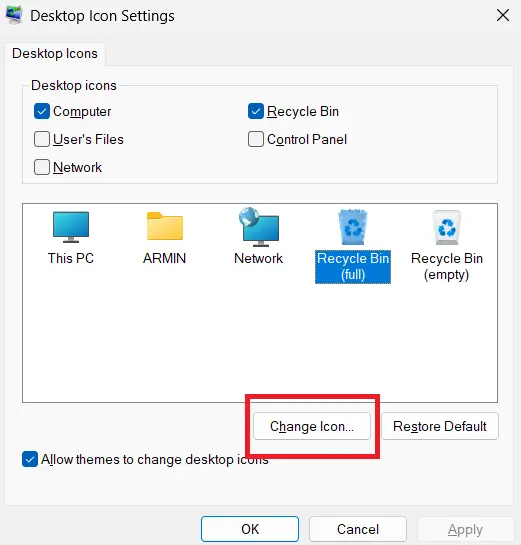
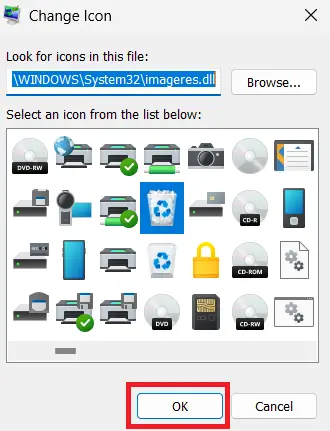
4- یک پنجره کوچک باز میشود. در اینجا آیکون مورد نظر خود (مثلاً سطل زباله پر یا خالی) را انتخاب کنید و روی دکمه Change Icon کلیک کنید.
5-حالا میتوانید از آیکونهای پیشفرض ویندوز انتخاب کنید، یا با زدن دکمه Browse، آیکون دلخواه خود را بارگذاری کنید و در نهایت روی OK و سپس Apply کلیک کنید.
در بخش زیر دو پک آیکون برای دانلود قرار دادهشدهاست.
بخش دوم: تغییر آیکون پوشه ها (Folders)
تغییر آیکون پوشه ها راهی عالی برای سازماندهی بصری است. مثلاً میتوانید پوشه فیلمها را به شکل یک نوار فیلم، یا پوشه اسناد کاریرا به شکل یک کیف اداری درآورید تا سریعتر آنها را پیدا کنید.
مراحل انجام کار:
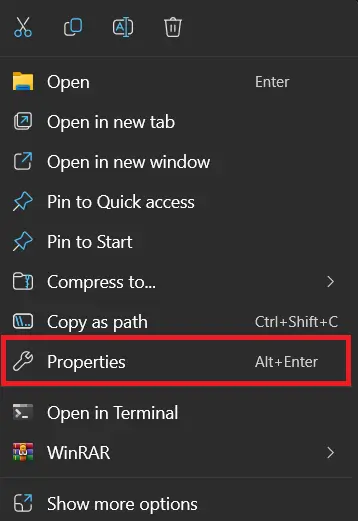
1-روی پوشه مورد نظر خود راستکلیک کرده و Properties را انتخاب کنید.
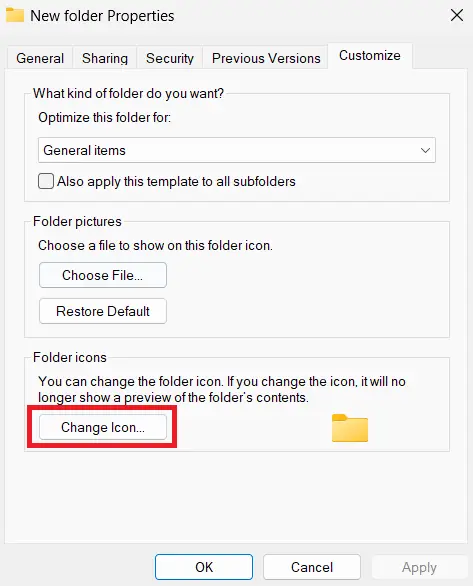
2-به تب Customize بروید و در پایین این پنجره، روی دکمه Change Icon کلیک کنید.
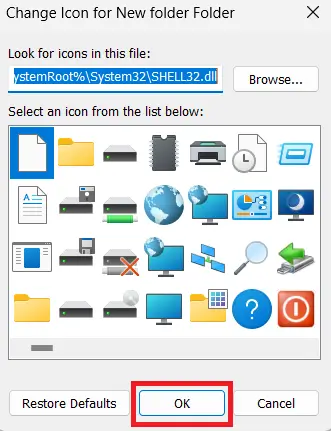
3-مانند روش قبل، یا از لیست موجود انتخاب کنید یا با زدن Browse آیکون خودتان را بارگذاری کنید و در نهایت روی OK و Apply کلیک کنید.
شخصیسازی ویندوز نه تنها کار با کامپیوتر را لذتبخشتر میکند، بلکه میتواند به بهرهوری شما نیز کمک کند. با اختصاص دادن آیکونهای منحصربهفرد به پوشهها و برنامههای مهم، ذهن شما سریعتر آنها را شناسایی میکند.
سایر مطالب مرتبط:ساخت پاورپوینت با هوش مصنوعی؛ آموزش تبدیل متن به اسلاید حرفهای

