
راهنمای جامع پاک کردن کش (Cache) در مرورگرهای کامپیوتر
آیا تا به حال برایتان پیش آمده که وارد یک وبسایت شوید و ظاهر آن به هم ریخته باشد؟ یا دکمهها کار نکنند و تصاویر لود نشوند؟ در حالی که همان سایت در گوشی یا کامپیوتر دوستتان به درستی باز میشود! این مشکل معمولاً ربطی به اینترنت یا خرابی سایت ندارد؛ بلکه مقصر اصلی، حافظه نهان یا همان کش (Cache) مرورگر شماست. در این مقاله، یک راهنمای جامع و به زبانی ساده ارائه میدهیم تا یاد بگیرید کش چیست، چرا گاهی دردسرساز میشود و چگونه میتوانید در کمتر از یک دقیقه آن را در مرورگرهای محبوب کامپیوتر (کروم، فایرفاکس و اج) پاک کنید و مشکلات را حل نمایید.
کش (Cache) چیست و چرا لازم است در برخی اوقات آن را پاک کنیم؟
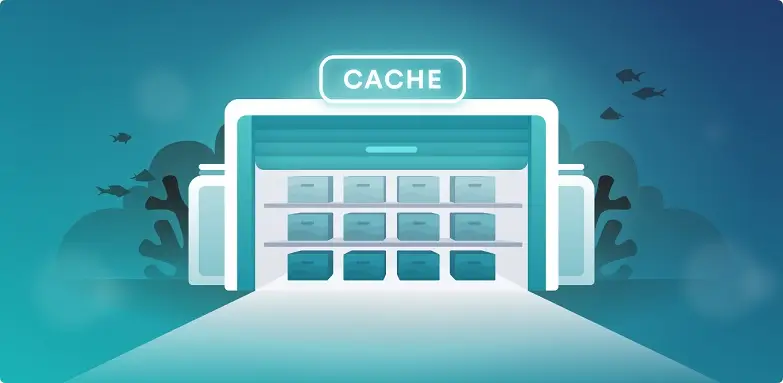
تصور کنید کش مرورگر، یک انبار کوچک در کامپیوتر شماست. وقتی برای اولین بار سایتی را باز میکنید، مرورگر تصاویر، فونتها، لوگوها و برخی فایلهای دیگر آن سایت را دانلود کرده و در این انبار ذخیره میکند.
دفعه بعد که به همان سایت سر میزنید، مرورگر به جای اینکه دوباره همهچیز را از اینترنت دانلود کند، آنها را به سرعت از همین انبار (کش) برمیدارد. این کار باعث میشود سایتها خیلی سریعتر برایتان باز شوند و مصرف اینترنت شما هم کمتر شود.
پس مشکل کجاست؟
مشکل زمانی پیش میآید که صاحب سایت، تغییراتی در سایتش ایجاد کند (مثلاً عکس یا ظاهری را عوض کند). مرورگر شما هنوز نسخه قدیمی و تاریخگذشته را در انبارش دارد و همان را به شما نشان میدهد. این تداخل بین نسخه جدید سایت و فایلهای قدیمی ذخیرهشده، باعث به هم ریختگی و بروز خطا میشود.
با پاک کردن کش، شما این انبار را خالی میکنید و مرورگر را مجبور میکنید تا آخرین نسخه فایلها را مستقیماً از سایت دانلود کند.
نکته بسیار مهم قبل از شروع: وقتی میخواهید کش را پاک کنید، مرورگر گزینههای دیگری هم به شما نشان میدهد، از جمله «کوکیها» (Cookies). اگر تیک کوکیها را بزنید، از تمام حسابهای کاربری خود (مثل جیمیل، اینستاگرام، سایتهای خرید و…) خارج (Log out) میشوید و باید دوباره نام کاربری و رمز عبور خود را وارد کنید. اگر فقط مشکل نمایش سایت دارید، پیشنهاد میکنیم تیک کوکیها را بردارید.
راهکار جادویی و سریع (میانبر کیبورد)
در ۹۹٪ مرورگرهای ویندوزی، یک راه میانبر فوقالعاده سریع برای رسیدن به صفحه پاکسازی وجود دارد. کافیست وقتی مرورگر باز است، سه کلید زیر را همزمان روی کیبورد فشار دهید:
Ctrl + Shift + Delete
(اگر از سیستمعامل مک استفاده میکنید، معمولاً کلیدها Command + Shift + Delete هستند.)
اگر این میانبر برایتان کار نکرد یا میخواهید روش دستی را یاد بگیرید، آموزشهای تصویری زیر را دنبال کنید.
۱. آموزش پاک کردن کش در گوگل کروم (Google Chrome)
کروم محبوبترین مرورگر دنیاست و روش کار در آن بسیار ساده است:
-در گوشه بالا سمت راست مرورگر، روی آیکون سه نقطه عمودی (⋮) کلیک کنید.
-از منوی باز شده، روی گزینه Settings کلیک کنید.
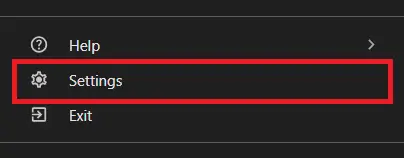
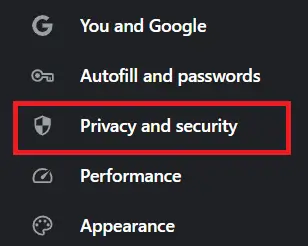
-در منوی سمت چپ، گزینه Privacy and security را انتخاب کنید.
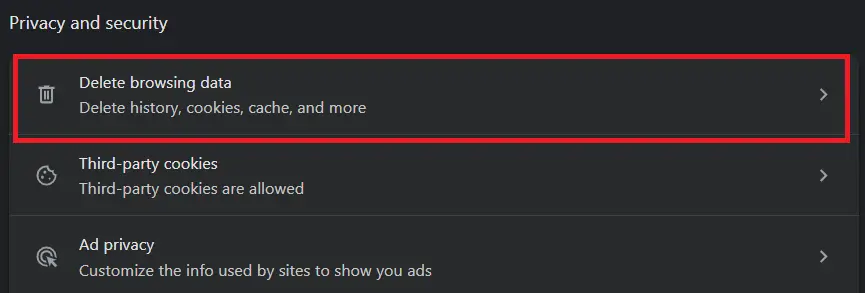
-حالا در سمت راست، روی گزینه Delete browsing data کلیک کنید.
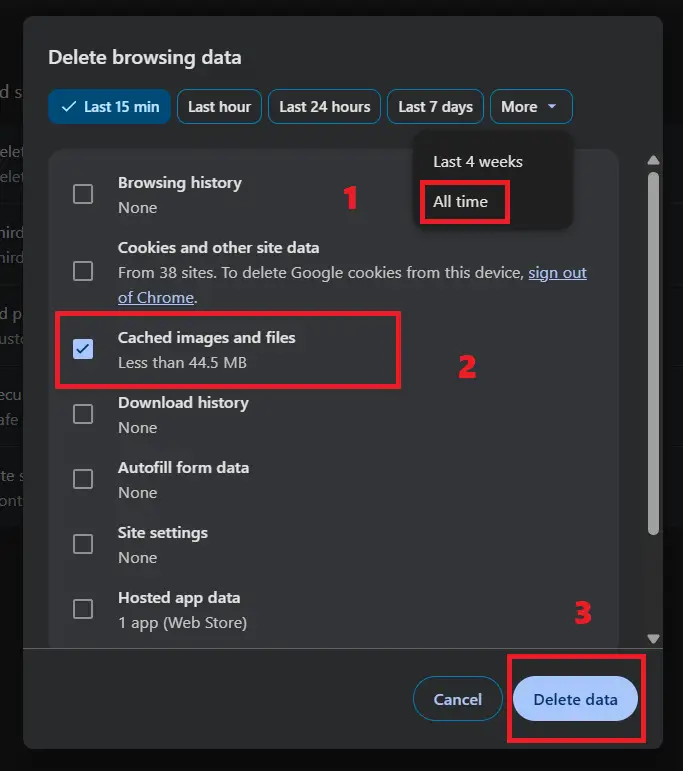
-یک پنجره کوچک باز میشود. در قسمت Time range (بازه زمانی)، گزینه All time را انتخاب کنید تا مطمئن شوید همهچیز پاک میشود.
-حتماً تیک گزینه Cached images and files را بزنید. (اگر نمیخواهید از سایتها خارج شوید، تیک Cookies and other site data را بردارید).
-در نهایت، روی دکمه آبی رنگ Delete data کلیک کنید.
۲. آموزش پاک کردن کش در موزیلا فایرفاکس (Mozilla Firefox)
-در گوشه بالا سمت راست، روی آیکون سه خط افقی (☰) کلیک کنید تا منو باز شود.
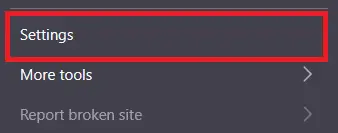
-گزینه Settings را انتخاب کنید.
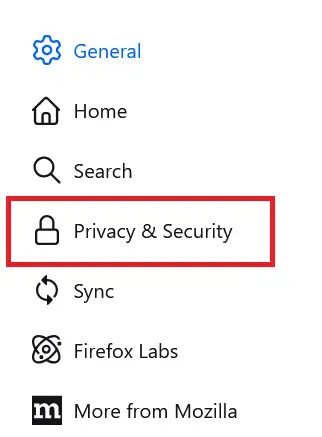
-از منوی سمت چپ، روی Privacy & Security کلیک کنید.
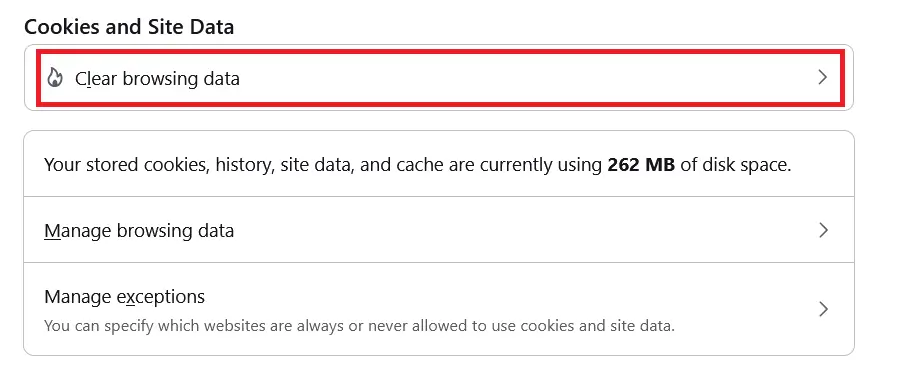
-صفحه را کمی به پایین اسکرول کنید تا به بخش Cookies and Site Data برسید و روی Clear Browsing Data کلیک کنید.
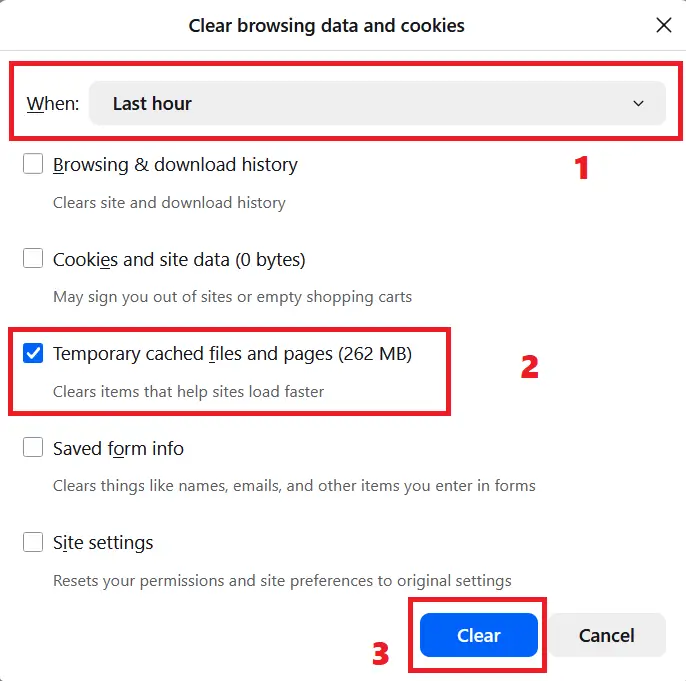
-در پنجره باز شده، بازهی زمانی مدنظر را از بخش When انتخاب کنید سپس گزینهی Temporary cached files and pages را انتخاب کنید در نهایت روی دکمه Clear کلیک کنید.
۳. آموزش پاک کردن کش در مایکروسافت اج (Microsoft Edge)
-در گوشه بالا سمت راست، روی آیکون سه نقطه افقی (…) کلیک کنید.
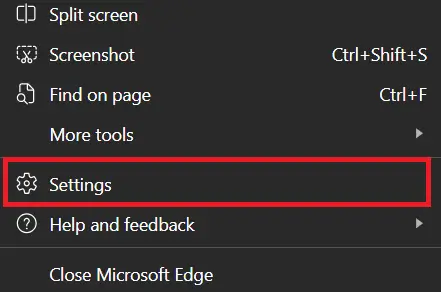
-روی گزینه Settings کلیک کنید.
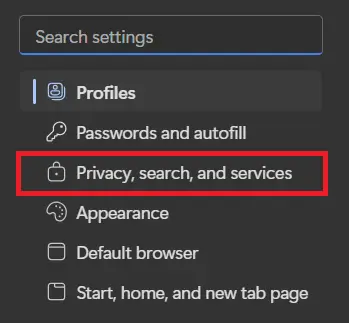
-از منوی سمت چپ، گزینه Privacy, search, and services را انتخاب کنید.
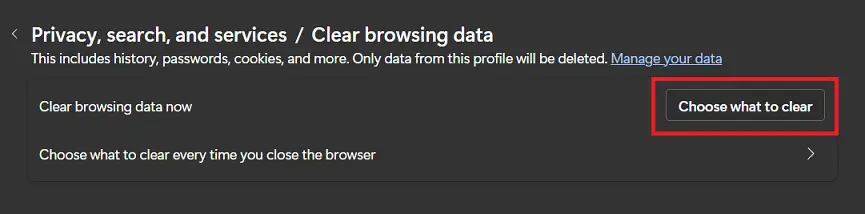
-به بخش Clear browsing data بروید. روی دکمه Choose what to clear کلیک کنید.
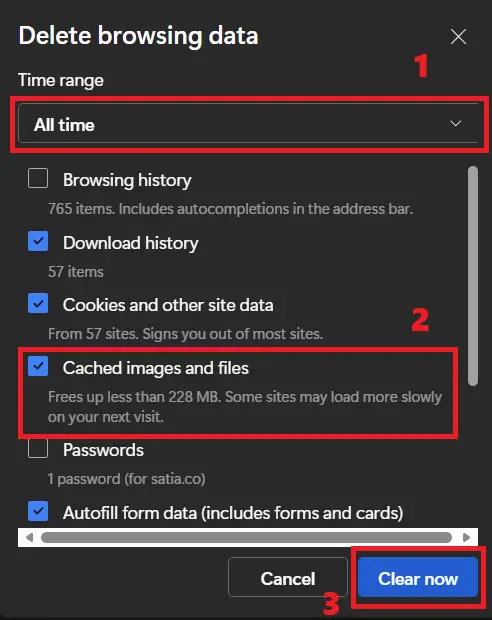
-در پنجره باز شده، Time range را روی All time قرار دهید و تیک گزینه Cached images and files را بزنید در انتها روی دکمه آبی Clear now کلیک کنید.
پاک کردن کش مرورگر، اولین و موثرترین قدم برای حل بسیاری از مشکلات نمایش وبسایتهاست. این کار هیچ اطلاعات مهمی از شما را پاک نمیکند (مگر اینکه اشتباهاً تیک کوکیها را هم بزنید) و فقط باعث میشود سایتها در بازدید بعدی، کمی دیرتر لود شوند تا فایلهای جدید را جایگزین کنند. پیشنهاد میشود هر چند هفته یکبار یا هر زمان که با سایتی به مشکل خوردید، این کار را انجام دهید.
سایر مطالب مرتبط:آموزش پاک کردن سابقه جستجو (History) مرورگر در کامپیوتر
ساخت پاورپوینت با هوش مصنوعی؛ آموزش تبدیل متن به اسلاید حرفهای

