
حذف پیامک های تبلیغاتی مزاحم؛ آموزش فیلتر خودکار در اندروید و آیفون
صدای دینگ پیامک گوشی بلند میشود. با عجله گوشی را برمیدارید، به امید اینکه پیامی از یک دوست یا یک خبر مهم باشد. اما نه! باز هم تبلیغ کلاس کنکور، حراج آخر فصل فروشگاهی که نمیشناسید، یا بدتر از آن، یک پیامک کلاهبرداری با لینک آلوده است. صندوق ورودی پیامکهای ما که زمانی جای پیامهای شخصی و مهم بود، حالا تبدیل به سطل زبالهای برای تبلیغات مزاحم شده است. این موضوع نه تنها اعصابخردکن است، بلکه باعث میشود پیامهای مهم واقعی در میان انبوه اسپمها گم شوند اما خبر خوب اینجاست: برای حذف پیامک های تبلیغاتی نیازی به نصب اپلیکیشنهای سنگین شخص ثالث ندارید. گوشی هوشمند شما (چه اندروید و چه آیفون) یک نگهبان داخلی قدرتمند دارد که فقط باید فعالش کنید. در این مطلب، روش فعالسازی فیلتر خودکار پیامکهای مزاحم را به شما آموزش میدهیم.
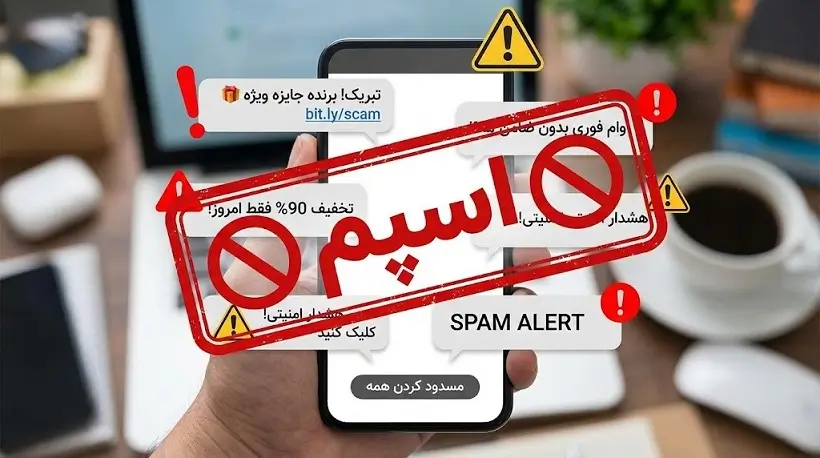
فیلتر اسپم (SMS Filtering) دقیقاً چیست؟
این قابلیت یک سیستم هوشمند داخلی در سیستمعامل گوشی شماست. وقتی فعال شود، گوشی شماره فرستنده پیامک را بررسی میکند.
- اگر شماره در لیست مخاطبین شما باشد، پیامک مستقیماً به صندوق ورودی اصلی میآید و اعلان دریافت میکنید.
- اگر شماره ناشناس باشد یا توسط سیستم به عنوان ارسالکننده انبوه تبلیغاتی یا کلاهبرداری شناسایی شود، پیامک بدون اینکه صدایی ایجاد کند، به یک پوشه جداگانه و مخفی (Spam یا Unknown) منتقل میشود.
نتیجه؟ یک اینباکس تمیز و آرامش اعصاب.
آموزش فعال سازی در اندروید (Android)
اکثر گوشیهای اندرویدی جدید (سامسونگ، شیائومی و…) از برنامه پیشفرض Messages استفاده میکنند. این برنامه یکی از بهترین فیلترهای ضد اسپم را دارد.
مراحل انجام کار:
-برنامه Messages را باز کنید. روی آیکون پروفایل خود در گوشه بالا سمت راست ضربه بزنید.
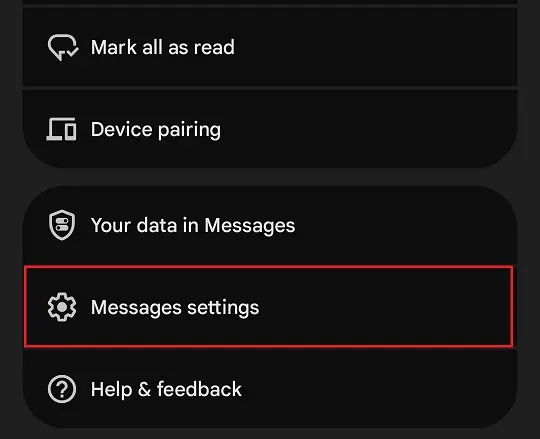
-گزینه Messages settings را انتخاب کنید.
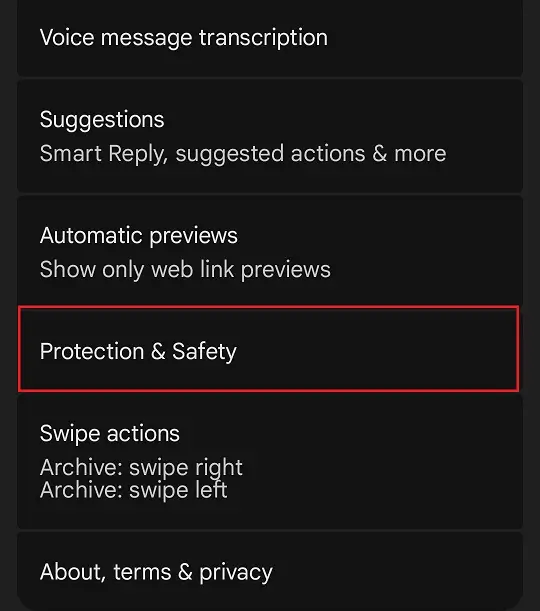
-به دنبال گزینهای با نام Protection and Safety بگردید و روی آن ضربه بزنید.
-گزینه Enable spam protection را فعال کنید.
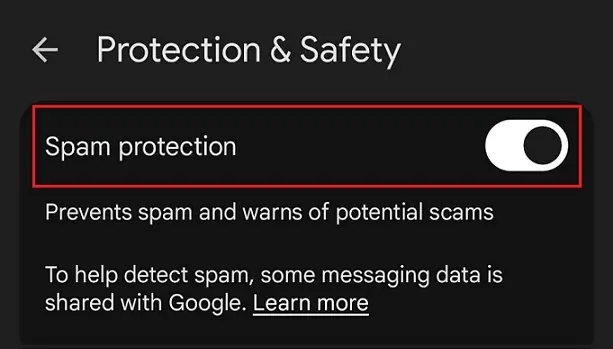
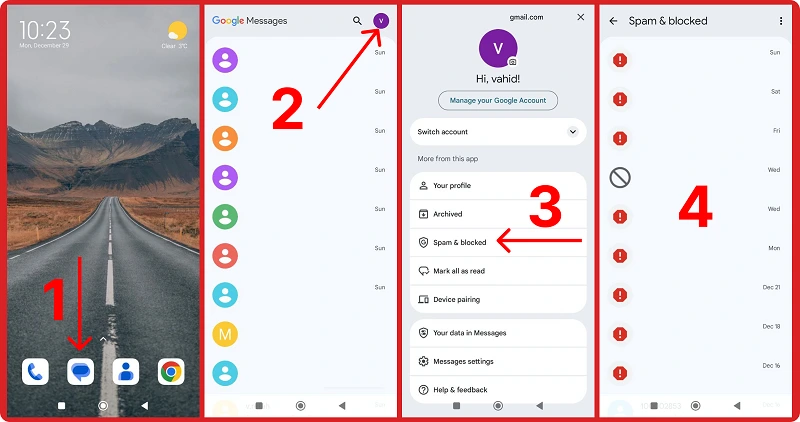
تمام شد! از این پس، گوشی پیامهای مشکوک را شناسایی کرده و در منوی اصلی برنامه، زیر گزینه Spam & blocked پنهان میکند.
آموزش فعال سازی در آیفون (iOS)
اپل در iOS یک سیستم بسیار تمیز و کارآمد برای دستهبندی پیامها دارد که صندوق ورودی شما را به چند تب مختلف تقسیم میکند.
مراحل انجام کار:
-وارد Settings آیفون شوید.
-به پایین اسکرول کنید و روی Messages ضربه بزنید.
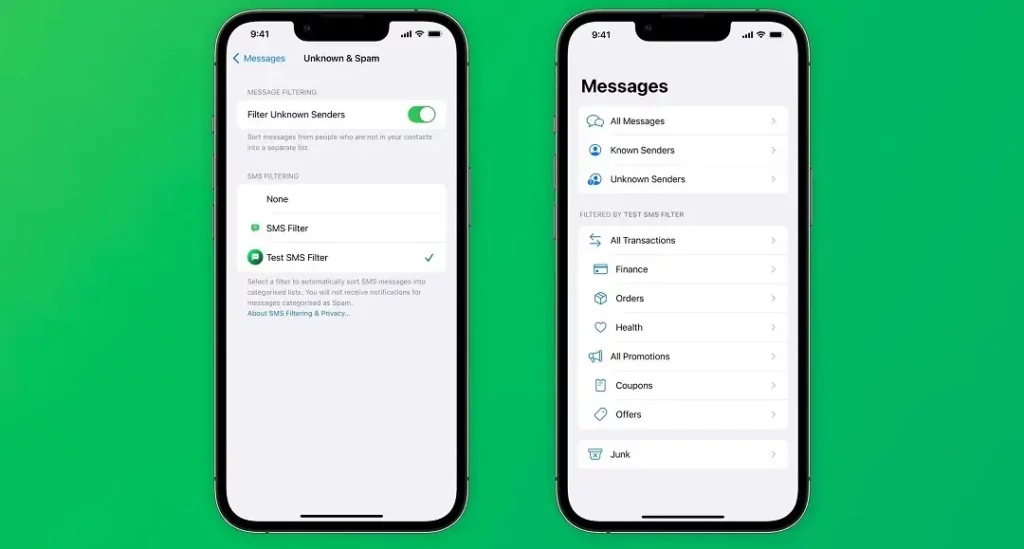
-در این صفحه به سمت پایین بروید تا به بخش Message Filtering برسید. روی گزینه Unknown & Spam ضربه بزنید.
-گزینه Filter Unknown Senders را روشن کنید.
چه اتفاقی میافتد؟ حالا اگر برنامه Messages آیفون را باز کنید، میبینید که در بالای صفحه گزینهای به نام Filters اضافه شده است. با زدن روی آن، پیامهای شما به سه دسته تقسیم میشوند:
- All Messages: همه پیامها.
- Known Senders: پیامهای مخاطبین و شمارههای آشنا (فقط اینها برایتان نوتیفیکیشن میفرستند).
- Unknown Senders: پیامهای تبلیغاتی، بانکها و شمارههای غریبه (اینجا ساکت است).
نکته حیاتی: این سیستمهای فیلترینگ بسیار هوشمند هستند، اما کامل نیستند. گاهی اوقات ممکن است پیامک رمز پویا (OTP) بانک، کد ورود به یک اپلیکیشن، یا پیامک پیک تحویل مرسوله، به اشتباه به عنوان اسپم شناسایی شود و به پوشه هرزنامه برود.
توصیه مهم: عادت کنید که هفتهای یکبار (یا وقتی منتظر پیامک مهمی هستید که نمیرسد)، پوشه Spam & blocked در اندروید یا تب Unknown Senders در آیفون را چک کنید تا مطمئن شوید پیام مهمی را از دست ندادهاید.
برای مشاهده پیامهای اسپم در اندروید، در اپلیکیشن Messages روی منوی سهنقطه ضربه بزنید و سپس وارد بخش Spam & blocked شوید و برای مشاهده پیامهای اسپم در آیفون نیز اپلیکیشن Messages را باز کرده، روی گزینه Filters ضربه بزنید و وارد بخش Spam شوید.
با انجام این تنظیمات ساده، کنترل صندوق پیامهای خود را پس بگیرید و از شر وزوزهای بیهوده گوشی خلاص شوید!
سایر مطالب مرتبط:چگونه از خراب شدن کابل شارژ جلوگیری کنیم؟

