
آموزش اضافه کردن آیکون This PC به دسکتاپ (ویندوز ۱۱ و ۱۰)
وقتی ویندوز جدید نصب میشود، اولین سوالی که پیش میآید این است پس My Computer یا This PC کجاست؟ برای دسترسی سریع به درایوها و فایلها، اضافه کردن آیکون This PC به دسکتاپ از نان شب واجبتر است. خوشبختانه این آیکونها حذف نشدهاند، فقط پنهان هستند. روش فعالسازی آنها در ویندوز ۱۰ و ۱۱ بسیار شبیه به هم است و در چند مرحله ساده انجام میشود.

روش کار در ویندوز ۱۱
ویندوز ۱۱ منوی تنظیمات جدیدتری دارد، اما مسیر اضافه کردن آیکون This PC به دسکتاپ تقریباً همان چیزی است که در نسخههای قبلی ویندوز دیده بودیم.
۱. روی فضای خالی دسکتاپ راستکلیک کنید و روی گزینه Personalize کلیک کنید.

2. در منوی سمت راست، روی گزینه Themes کلیک کنید.

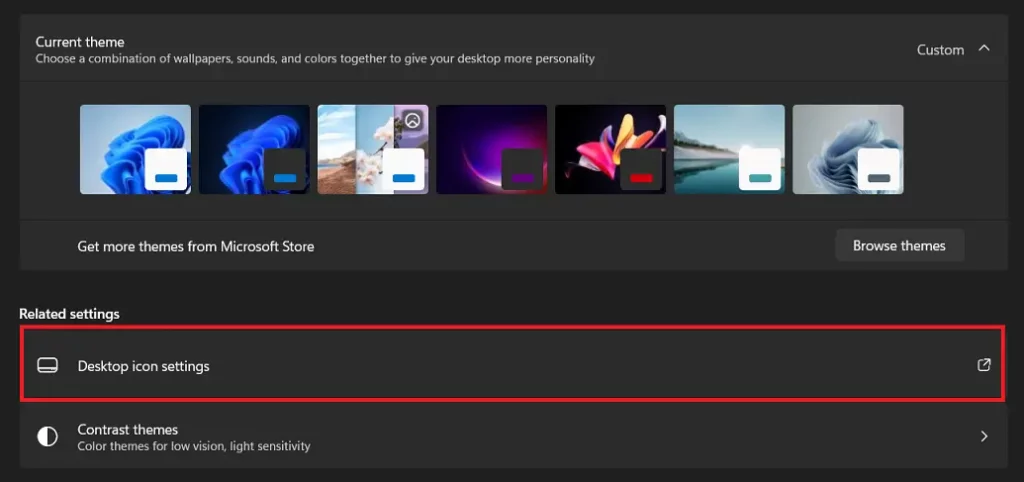
3. حالا به پایین صفحه اسکرول کنید تا به بخش Related settings برسید. روی Desktop icon settings کلیک کنید.
4. یک پنجره کوچک و قدیمی باز میشود. در بالای این پنجره، تیک هر آیکونی که میخواهید روی دسکتاپ باشد را بزنید:
- Computer: همان This PC است.
- Recycle Bin: سطل زباله.
- User’s Files: پوشه اصلی یوزر شما که شامل دانلودها، داکیومنتها و… است.
- Control Panel: دسترسی سریع به تنظیمات قدیمی.
- Network: اگر در شبکه محلی هستید کاربرد دارد.

۶. در نهایت روی دکمه OK کلیک کنید.
تبریک میگویم! آیکونها به دسکتاپ شما برگشتند.
روش کار در ویندوز ۱۰
روش کار دقیقاً مشابه ویندوز ۱۱ است، فقط ظاهر منوها کمی تفاوت دارد.
1. روی فضای خالی دسکتاپ راستکلیک کرده و Personalize را انتخاب کنید.

2. روی گزینه Themes کلیک کنید. حالا در سمت راست صفحه به دنبال لینک آبی رنگ Desktop icon settings بگردید و روی آن کلیک کنید.

3. پنجره انتخاب آیکونها باز میشود. تیک گزینههای مورد نظر (Computer, User’s Files و…) را بزنید. برای اعمال تغییرات روی OK کلیک کنید.
راهنمای جامع پاک کردن کش (Cache) در مرورگرهای کامپیوتر

