
آموزش تنظیم ساعت در ویندوز 11
گاهی اوقات نیاز به تنظیم مجدد ساعت ویندوز است، در این مطلب به شما نحوه انجام آن را آموزش میدهیم. برای تنظیم ساعت در ویندوز 11 دو روش وجود دارد.
روش یک:
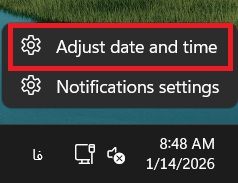
کافیست که در سمت راست پایین صفحه روی ساعت راست کلیک کنید و گزینه adjust date and time را انتخاب کنید.
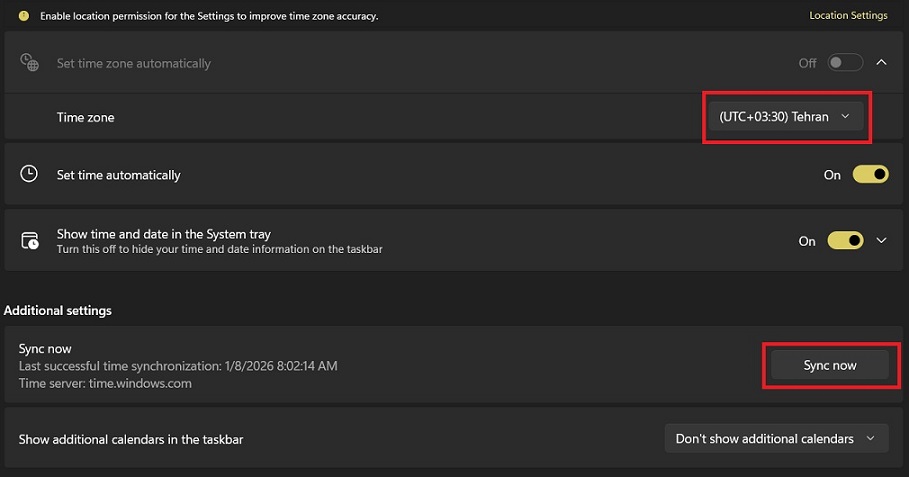
در پنجره باز شده، اگر هدف صرفاً تنظیم مجدد ساعت است؛ روی گزینه Sync now کلیک کنید. اگر میخواهید منطقه زمانی را تغییر دهید از بخش Time zone منطقه موردنظر را انتخاب کنید.
نکته: توصیه میشود گزینه Set time automatically فعال باشد تا تنظیم ساعت به صورت خودکار انجام شود.
روش دو:
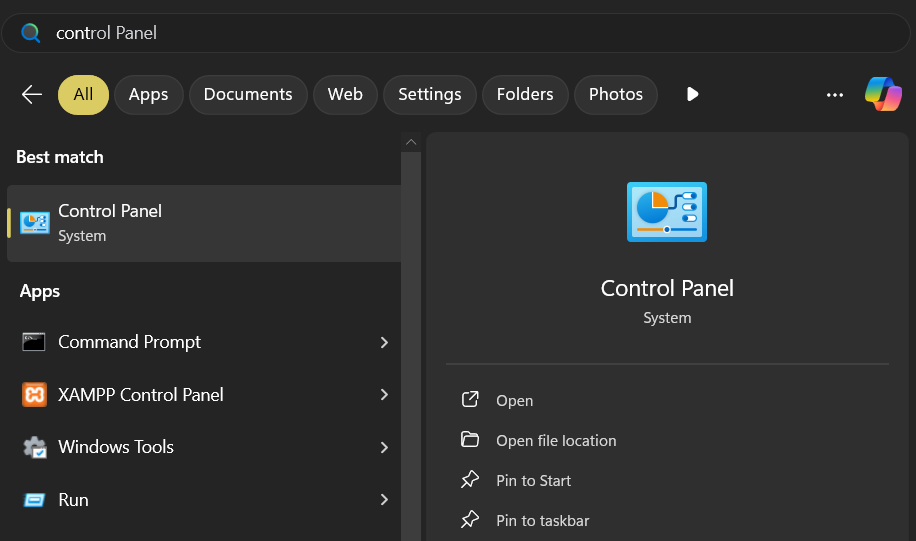
1-در قسمت جستجوی منوی استارت عبارت Control panel را بنویسید و روی آن کلیک کنید.
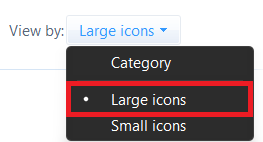
2-در بخش View by اگر Category انتخاب شده بود آن را تغییر دهید و روی Large icons بگذارید.
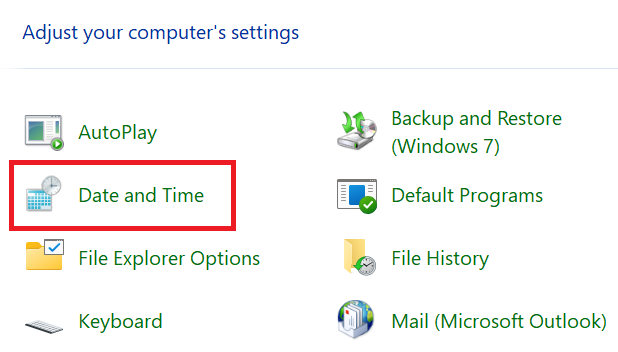
3-در این مرحله گزینه Date and time را بیابید و روی آن کلیک کنید.
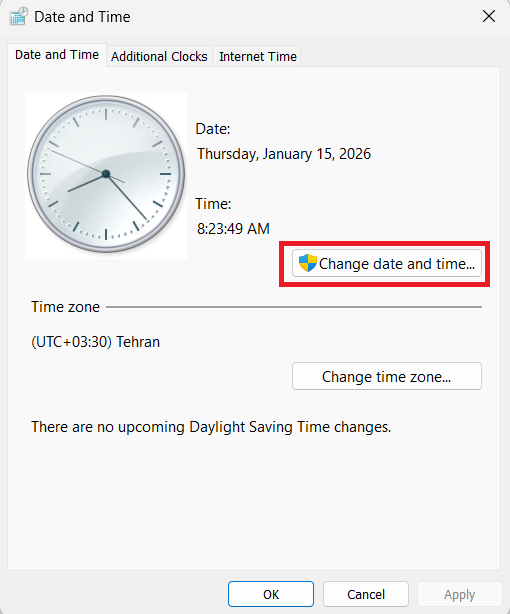
4-در پنجره باز شده با کلیک روی Change time zone میتوانید منطقه زمانی را تغییر دهید و برای تغییر زمان روی Change date and time کلیک کنید.
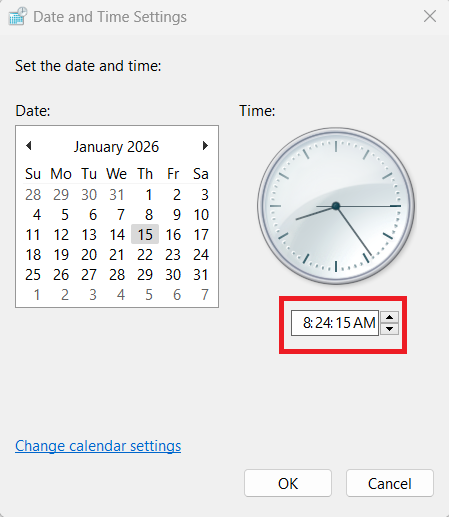
5-در این بخش میتوانید روز و ساعت دلخواه را مشخص کنید و روی OK کلیک کنید سپس روی Apply و OK کلیک کنید تا تغییرات اعمال شود.
در این مطلب به تنظیم ساعت در ویندوز 11 اشاره شد و اکنون میتوانید شما این فرآیند را به آسانی انجام دهید.
سایر مطالب مرتبط:آموزش تغییر پسورد کاربران دیگر در ویندوز

