
آموزش گام به گام نصب ویندوز ۷ به صورت تصویری
با وجود اینکه سالها از انتشار ویندوز ۷ میگذرد و مایکروسافت پشتیبانی رسمی از آن را متوقف کرده است، این سیستمعامل همچنان به دلیل سبک بودن و رابط کاربری نوستالژیک، محبوبیت خاص خود را دارد. بسیاری از کاربران برای سیستمهای قدیمی یا نرمافزارهای خاص اداری همچنان نیاز به نصب ویندوز ۷ دارند. در این مقاله، قصد داریم مراحل نصب این ویندوز را از صفر تا صد و به زبانی ساده آموزش دهیم.
بخش اول: پیشنیازهای موردنیاز
قبل از شروع عملیات نصب، باید پیش نیازهای لازم فراهم شود و مطمئن شویم سیستم و اطلاعات شما در امان است.
1. از اطلاعات مهم خود بکاپ بگیرید! (بسیار مهم)
ما در این آموزش روش نصب کامل از ابتدا را پیش میبریم که بهترین و پایدارترین روش نصب ویندوز است. در این روش، درایو C (محل نصب ویندوز فعلی) بهطور کامل فرمت و پاک میشود. پس حتماً:
عکسها، اسناد و فایلهای مهم روی دسکتاپ، پوشه دانلودها و درایو C را به یک هارد اکسترنال یا درایو دیگر منتقل کنید.
2. دانلود فایل ویندوز 7
به یکی از سایتهای معتبر دانلود نرمافزار مراجعه کنید و آخرین نسخه ویندوز 7 را دانلود کنید. این فایل معمولاً چندین گیگ حجم دارد.
۳. سختافزار لازم
یک فلش مموری با ظرفیت ۸ گیگابایت (توجه کنید که اطلاعات داخل این فلش پاک خواهد شد).
جدول حداقل سیستم مورد نیاز
| قطعه سختافزاری | حداقل مورد نیاز |
|---|---|
| پردازنده (CPU) | پردازنده ای با فرکانس یک گیگاهرتز یا بالاتر |
| رم (RAM) | یک گیگابایت برای نسخه 32 بیتی و 2 گیگابایت برای نسخه 64 بیتی |
| حافظه (Storage) | 16 گیگابایت برای نسخه 32 بیتی و 20 گیگابایت برای نسخه 64 بیتی |
| کارت گرافیک | ساپورت از DirectX 9 یا بالاتر |
بخش دوم: آمادهسازی فلش بوتیبل (Rufus یا Ventoy)
برای نصب ویندوز، باید فایل ISO دانلود شده را به شکلی یا روی DVD یا روی فلش بریزیم که کامپیوتر بتواند با آن راهاندازی (بوت) شود. بهترین و محبوبترین ابزارها برای این کار در جهان، Rufus و Ventoy هستند.
از آنجایی که مراحل کار با این نرمافزارها جزئیات خاص خود را دارد، ما قبلاً در مقالاتی جداگانه و مفصل، آموزش کامل و تصویری کار با هر دو نرمافزار را برای شما آماده کردهایم. برای جلوگیری از طولانی شدن بیش از حد این مطلب، از تکرار آن آموزشها در اینجا پرهیز میکنیم.
لطفاً قبل از ادامه مراحل نصب، با کلیک روی یکی از لینکهای زیر، فلش خود را آماده کنید:
آموزش کامل و تصویری ساخت فلش بوتیبل با نرم افزار Rufus👉
بوتیبل کردن فلش با نرم افزار Ventoy 👉
بخش سوم: بوت کردن سیستم با فلش (ورود به مرحله نصب)
حالا که فلش آماده است، باید به کامپیوتر بگوییم که بهجای روشن شدن با هارد همیشگی، از روی فلش مموری روشن شود.
۱. فلش بوتیبل شده را به سیستمی که میخواهید ویندوز روی آن نصب شود متصل کنید. ۲. کامپیوتر را Restart کنید. ۳. بلافاصله پس از روشن شدن (زمانی که لوگوی سازنده لپتاپ یا مادربرد را میبینید)، باید یکی از کلیدهای کیبورد را پشتسرهم فشار دهید تا وارد منوی بوت (Boot Menu) شوید.
کلیدهای رایج منوی بوت: معمولاً کلید F12، F8، del یا F2 است (بسته به برند لپتاپ یا مادربرد شما متفاوت است).
۴. در منوی بوت که ظاهر میشود، لیستی از درایوها را میبینید. نام فلش مموری خود را پیدا کنید (معمولاً کلمه UEFI قبل از نام فلش نوشته شده است) و روی آن اینتر را بزنید.
بخش چهارم: نصب ویندوز 7
بعد از ریستارت، پیغامی با عنوان “Press any key to boot from CD or DVD…” خواهید دید. سریعاً یک کلید روی کیبورد را فشار دهید تا وارد محیط نصب شوید.
انتخاب زبان و فرمت زمان
در پنجره اول، زبان نصب، فرمت زمان (Time and currency format) و نوع کیبورد را انتخاب کنید.
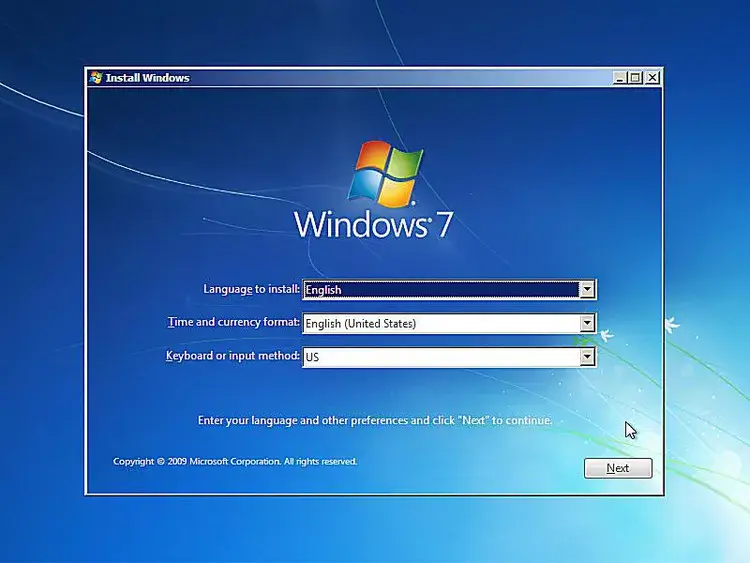
معمولاً پیشفرضها مناسب هستند. روی Next کلیک کنید و سپس دکمه بزرگ Install Now را بزنید.

پذیرش قوانین
تیک گزینه I accept the license terms را بزنید و روی Next کلیک کنید.

انتخاب نوع نصب (مهم)
در این مرحله دو گزینه دارید:
- Upgrade: برای ارتقای ویندوز فعلی (پیشنهاد نمیشود).
- Custom (advanced): برای نصب ویندوز تازه و تمیز. (این گزینه را انتخاب کنید)

پارتیشنبندی (مدیریت درایو)
این حساسترین بخش نصب است. لیستی از درایوهای هارد دیسک خود را میبینید.
-درایوی که میخواهید ویندوز روی آن نصب شود (معمولاً درایو 0 Partition 2 یا درایوی که حجمش با درایو C شما مطابقت دارد) را انتخاب کنید. روی گزینه Drive options (advanced) کلیک کنید.

-گزینه Format را بزنید تا تمام اطلاعات آن درایو پاک شود و برای ویندوز جدید آماده گردد. (اخطار حذف اطلاعات را تایید کنید).

بعد از فرمت، در حالی که همان درایو در حالت انتخاب است، روی Next کلیک کنید.

نکته: اگر هارد شما خام است، با گزینه New میتوانید درایوهای جدید با حجم دلخواه بسازید.
کپی فایلها و راهاندازی نهایی
اکنون ویندوز شروع به کپی فایلها میکند. این مرحله بسته به سرعت سیستم شما بین ۱۰ تا ۳۰ دقیقه زمان میبرد. سیستم در حین این کار چند بار ریستارت میشود؛ در این زمان به چیزی دست نزنید و کلیدی را فشار ندهید.

تنظیمات اولیه
پس از اتمام کپی فایلها، ویندوز از شما اطلاعات زیر را میخواهد:
User Name: نام کاربری دلخواه خود را وارد کنید.

Password: در صورت تمایل رمز عبور بگذارید (میتوانید خالی بگذارید).

Product Key: اگر سریال قانونی دارید وارد کنید، در غیر این صورت تیک Automatically activate Windows را بردارید و Skip یا Next را بزنید (بعداً میتوانید با نرمافزارهای فعالساز، ویندوز را کرک کنید).

Update Settings: گزینه Ask me later را انتخاب کنید (چون پشتیبانی آپدیت تمام شده است).

Time Zone: منطقه زمانی را روی Tehran تنظیم کنید.

تبریک میگوییم! ویندوز ۷ با موفقیت نصب شد. اکنون تنها کافیست درایورهای سختافزاری (کارت گرافیک، صدا و شبکه) را نصب کنید تا سیستم آماده استفاده شود. اگرچه ویندوز ۷ سیستم عاملی روان است، اما به دلیل مسائل امنیتی پیشنهاد میشود برای وبگردیهای حساس (مثل امور بانکی) از ویندوزهای جدیدتر استفاده کنید.
سوالات متداول
آیا نصب ویندوز ۷ اطلاعات درایوهای دیگر (D, E, …) را پاک میکند؟ خیر، اگر در مرحله پارتیشنبندی فقط درایو C را فرمت کنید، اطلاعات سایر درایوها دستنخورده باقی میماند.
آیا ویندوز ۷ روی لپتاپهای نسل جدید (۲۰۲۰ به بعد) نصب میشود؟ معمولاً خیر. سختافزارهای جدید (نسل ۱۱، ۱۲ اینتل و به بعد) درایورهای سازگار با ویندوز ۷ ندارند و در نصب دچار مشکل میشوید.
سایر مطالب مرتبط:آموزش تصویری کرک و فعالسازی ویندوز 11 ، 10 ، 8 ، 7


