آموزش فعالسازی Passkey در تلگرام: ورود بدون نیاز به دریافت پیامک
آیا تابهحال برای دریافت کد ورود به تلگرام دچار مشکل شدهاید؟ یا نگران امنیت حساب کاربری خود در برابر هک شدن هستید؟ تلگرام در آپدیتهای اخیر خود، بالاخره قابلیت Passkey (کلید عبور) را اضافه کرد. این قابلیت که پیشتر در واتساپ فعال شده بود، حالا به شما اجازه میدهد بدون نیاز به دریافت پیامک و تنها با اثر انگشت یا تشخیص چهره، وارد حساب خود شوید. در این مقاله، به زبان ساده آموزش میبینید که Passkey تلگرام چیست و چگونه میتوانید آن را در اندروید و آیفون فعال کنید تا امنیت اکانت خود را به بالاترین سطح برسانید.
Passkey (کلید عبور) تلگرام چیست؟
قابلیت Passkey یا کلید عبور، یک استاندارد امنیتی جدید است که جایگزین رمزهای عبور سنتی و کدهای پیامکی (OTP) میشود. وقتی Passkey تلگرام را فعال میکنید، یک کلید دیجیتال رمزنگاری شده روی دستگاه شما (در Google Password Manager یا iCloud Keychain) ذخیره میشود.
چرا باید Passkey تلگرام را فعال کنیم؟
- خداحافظی با مشکلات پیامک: دیگر نیازی نیست منتظر رسیدن کد SMS اپراتور بمانید.
- امنیت ضد هک: برخلاف پیامک که قابل شنود یا رهگیری است، Passkey تنها روی گوشی شماست و فیشینگ (Phishing) روی آن بیاثر است.
- ورود سریع: تنها با یک نگاه (FaceID) یا لمس (Fingerprint) وارد اکانت میشوید.
مراحل فعالسازی Passkey در تلگرام (گامبهگام)
برای استفاده از این قابلیت، ابتدا مطمئن شوید که اپلیکیشن تلگرام خود را به آخرین نسخه آپدیت کردهاید.
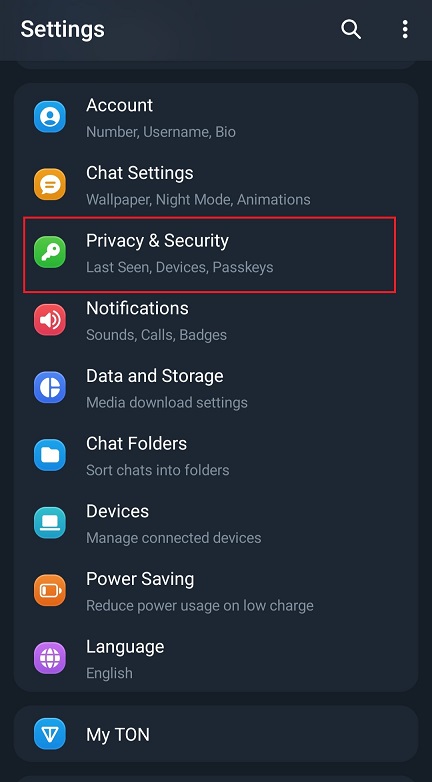
۱. ورود به تنظیمات
اپلیکیشن تلگرام را باز کنید و به مسیر زیر بروید:
- در اندروید و آیفون: Settings > Privacy and Security
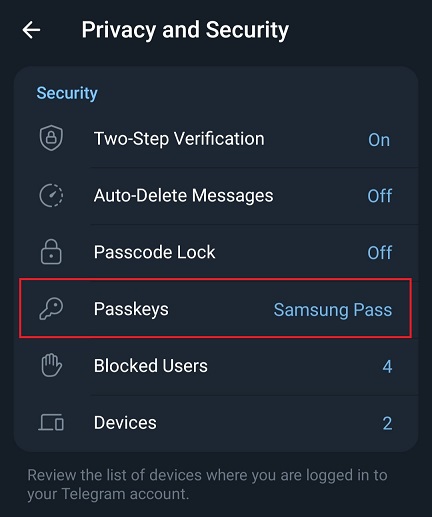
۲. انتخاب گزینه Passkeys
در این منو، به دنبال گزینهای با نام Passkeys (یا در فارسی: کلیدهای عبور) بگردید.
۳. ساخت کلید عبور (Create Passkey)
روی گزینه Enable Passkey یا Create Passkey ضربه بزنید. در این مرحله، گوشی از شما میخواهد که هویت خود را تایید کنید. این کار دقیقاً مشابه باز کردن قفل گوشی است (با استفاده از اثر انگشت، تشخیص چهره یا پین کد گوشی).
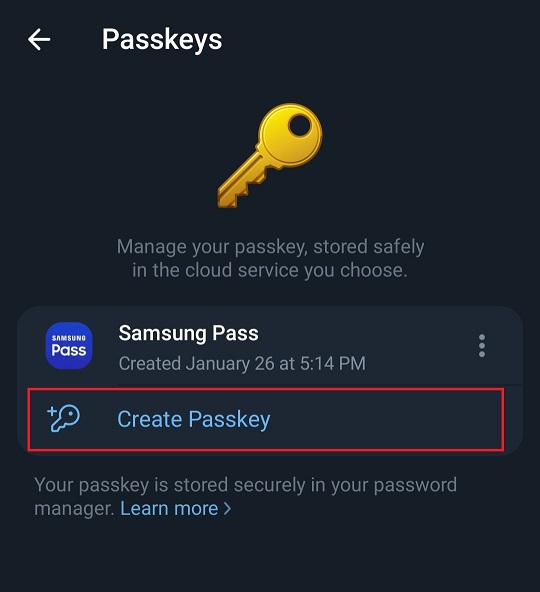
۴. ذخیرهسازی نهایی
پس از تایید بیومتریک، تلگرام کلید عبور را ساخته و در مدیریت رمزهای گوشی شما (مثل اکانت گوگل یا اپل آیدی) ذخیره میکند. پیامی مبنی بر موفقیتآمیز بودن عملیات نمایش داده میشود.
نکته مهم: حتماً مطمئن شوید که همگامسازی (Sync) اکانت گوگل یا آی کلود شما روشن باشد تا اگر گوشی خود را عوض کردید، بتوانید با همان Passkey در گوشی جدید وارد تلگرام شوید.
تفاوت Passkey با تایید دو مرحلهای (2FA) و رمز عبور (Passcode)
بعضی از کاربران این سه مورد را با هم اشتباه میگیرند. دانستن تفاوت آنها مهم است:
| قابلیت | کاربرد |
|---|---|
| Passcode Lock (قفل برنامه) | یک کد ۴ رقمی که فقط برای باز کردن اپلیکیشن روی همان گوشی استفاده میشود تا کسی چتهای شما را نبیند. |
| Two-Step Verification (تایید دو مرحلهای) | یک رمز عبور که اگر بخواهید در دستگاه جدیدی وارد شوید، بعد از کد پیامک از شما خواسته میشود. |
| Passkey (کلید عبور) | جدیدترین تکنولوژی: جایگزین کد پیامک میشود و اجازه میدهد با اثر انگشت وارد اکانت شوید. |
سوالات متداول
۱. آیا با فعال کردن Passkey، دیگر کد پیامک دریافت نمیکنم؟ Passkey به عنوان روش اولیه ورود استفاده میشود. اگر روی دستگاهی باشید که از Passkey پشتیبانی نمیکند، همچنان میتوانید درخواست کد پیامک (SMS) دهید، اما اولویت با ورود بیومتریک است.
۲. اگر گوشیام را گم کنم چه میشود؟ چون Passkey در فضای ابری اکانت گوگل یا اپل شما (Google/Apple Cloud) ذخیره میشود، اگر روی گوشی جدیدتان همان جیمیل یا اپل آیدی را وارد کنید، Passkey شما به صورت خودکار بازیابی میشود و میتوانید وارد تلگرام شوید.
فعالسازی Passkey تلگرام یکی از هوشمندانهترین کارهایی است که میتوانید برای امنیت حریم خصوصی خود انجام دهید. با این کار، نه تنها از شر تاخیرهای ارسال پیامک خلاص میشوید، بلکه دیواری غیرقابل نفوذ در برابر هکرها میسازید. همین حالا دست به کار شوید و در کمتر از یک دقیقه، امنیت اکانت خود را تضمین کنید.
سایر مطالب مرتبط:آموزش بازگرداندن تلگرام به ظاهر قبلی (منوی قدیمی)